製図作業を行うために、Autodesk社が提供する「AutoCAD」を導入したいと考えていないでしょうか。
しかし、AutoCADとはどんなソフトなのか、どんな用途で利用できるのかよく分からないとお悩みの方もいるはずです。
そこでこの記事では、AutoCADの基本情報や機能、活用事例について詳しくまとめました。
また、推奨スペックや無料で使い続ける方法の有無も紹介しているので、AutoCAD導入前の参考にしてみてください。
Autodesk社が提供する「AutoCAD」とは?
AutoCAD(オートキャド)は、世界シェア上位の人気CADソフトです。
エンジニア向けの制作ソフトを多数提供している「Autodesk社」が開発したCADソフトであり、主に製図目的で利用されています。
1982年に発売がスタートし、今もなお衰えることのない人気のあるCADソフトです。
建築・土木・機械分野の2D図面作成で利用できるほか、3D図面作成機能も搭載されています。
またAutoCADは、図面データとしてよく利用される拡張子「dwg」「dxf」を扱えるなど、国内における製図業務で高い汎用性をもつCADソフトです。Autodesk社が提供する他ソフトと連携することによって、さらに幅広い表現が可能となります。
AutoCADで利用できる主な機能3つ
AutoCADに搭載されている機能は、主に次の3種類です。
- 建築・機械・土木における設計・作図
- 3Dモデリング
- 他Autodesk製品との連携
シンプルながらも汎用性の高いソフトですので、AutoCAD導入の参考にしてみてください。
建築・機械・土木における設計・作図

AutoCADには、建築・機械・土木といった分野で必須となる設計・作図機能が搭載されています。製図された図面をもとに制作・工事を行う業務であり、全業務において図面が必要不可欠です。
私たちの生活のまわりにある建物、道具、街のインフラは、すべて図面をベースに生み出されています。「ものづくり」に欠かせないCADソフトのひとつです。エンジニアとして業務を行うのなら、AutoCADを導入候補に検討してみてください。
また、AutoCAD初心者向けの操作方法を知りたい方は以下の記事がおすすめです。
画像付きでAutoCADの操作方法を解説しています。
3Dモデリング
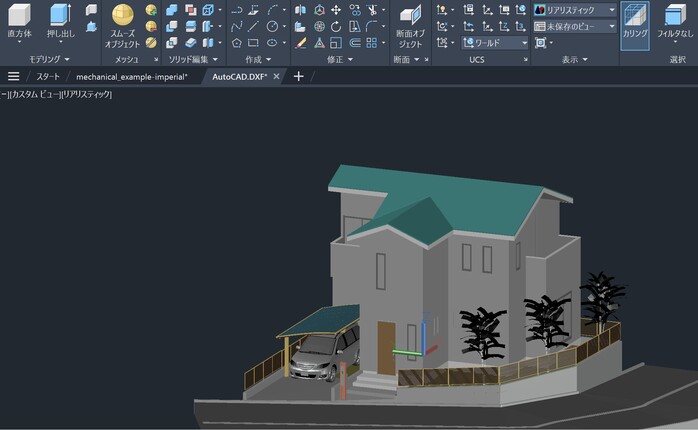
AutoCADには、2D図面の製図のほかに3Dモデリング機能が搭載されているのが特徴です。
立体的な図面データを作成できることはもちろん、作成したデータをそのまま製品出力のデータとして利用できます。
また3Dモデリングを行えば、図面情報を視覚的に伝えられるのが魅力です。
自分の頭で立体視しなければならない2D図面より素早く情報を伝えられることから、近年では3Dデータに属性情報を付与した「BIM」といった技術も活用されています。
BIMソフトの中でも人気なのがAutodesk社が提供するBIMソフト「Revit」です。詳しくは以下の記事で解説しています。
AutoCADと合わせて機能性をチェックしてみてください。
他Autodesk製品との連携
AutoCADで作成したデータは、Autodesk社が提供する他ソフトと連携できるのが魅力です。
製図した図面を3D化(BIM化)できるのはもちろん、施工ステップ図の作成といった実務的な部分で活用できます。
また、Autodesk製品以外にもExcel連携といった機能も備わっています。
図面内の表作成も手軽に実施できるので、ぜひAutoCADを活用してみてください。
AutoCADの活用事例
AutoCADをどのような目的で活用できるのか理解していただくために、2つの活用事例を紹介します。
- 3Dモデリングによる注文住宅の設計
- 製品のデジタルプロトタイプを作成
目的にマッチするソフトなのか、ぜひチェックしてみてください。
3Dモデリングによる注文住宅の設計

アメリカのカリフォルニア州にある住宅設計会社「Home Design Group社」は、AutoCADによる3Dを活用した設計業務を行いました。
住宅のデザイン検討はもちろん、3Dモデリングによる「見える化」を行うことによって、依頼者とのイメージ・認識を共有できます。部材デザイン案をレイヤーごとに用意することによって、建物の見た目を変えながら情報共有できるのが特徴です。
図面の見方が分からない初心者でも内容を理解できるため、図面作成の知識のないユーザーを対象とした業務に活用できます。
製品のデジタルプロトタイプを作成
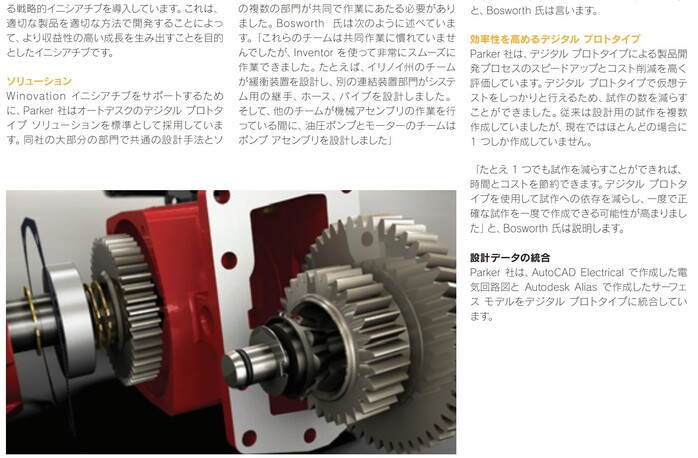
モーションコントロール技術のトップメーカー「Parker Hannifin社」は、AutoCADおよび複数のAutodesk製品を連携して、製品の試作モデルを3Dで作成しました。
3D図面の準備をAutoCADで行い、別ソフトと連携してモデルにモーションを加えていきます。
図面内で試作品の動きを確認できることから、試作品の動きを仮想世界上でテストできます。
すべてのデータを3D化することによって製造と組立を簡易化できるのが魅力です。
複雑な部品の組み合わせが必要な製造業でもAutoCADを活用できます。
AutoCADの価格を比較
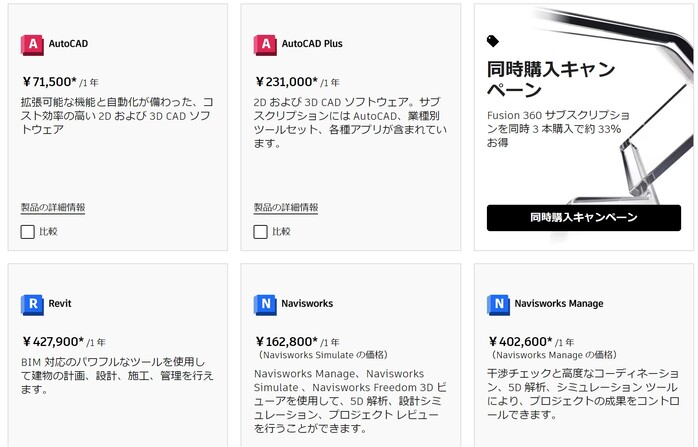
現在AutoCADはサブスクリプション契約で利用できます。参考として価格情報を以下に整理しました。
| 契約プラン | AutoCADの契約価格 |
| 1ヶ月契約プラン | 8,800円/月 |
| 1年契約プラン | 71,500円/年 |
| 3年契約プラン | 214,500円/3年 |
金額を月単価に換算した場合、1ヶ月契約よりも1年契約や3年契約のほうがお得です。
利用期間や予算を考えて、どの契約プランを選ぶか検討してみてください。
また以下よりAutoCADの15日間無料体験版がダウンロード可能です。購入を検討されている方は無料体験版で使用感を体験することをおすすめします。
より詳しくAutoCADの価格を知りたい方は、以下の記事がおすすめです。
AutoCAD製品の価格情報を詳しく説明しています。
AutoCADを無料で使い続ける方法2つ
サブスクリプション契約が必要なAutoCADに対し、価格が高すぎると悩む方もいるはずです。
その場合は下記2つの方法でAutoCADを無料で使うことができるので参考にしてください。
- 15日間の体験版を利用する
- AutoCADの学生版を利用する
15日間の体験版を利用する
AutoCADを含むAutodesk製品には15日間の無料体験期間が用意されています。
すべての機能を無料利用できるため、まずはお試し利用からスタートしましょう。
また、無料の15日間を終えたのち、複数のAutodesk製品を導入しなければならないと分かった際には「AECC(Autodesk Architecture, Engineering & Construction Collection)」の契約がおすすめです。1製品あたりの契約単価を下げつつ、複数のAutodesk製品をお得に利用できます。
AutoCADの学生版を利用する
教育機関に属する学生、教師に該当するのなら、学生版のAutoCADを契約するのがおすすめです。教育機関に属している間なら何年も継続してAutoCADを無料利用できます。
AutoCADだけでなく、Autodeskすべての製品をずっと無料で利用できるのが魅力です。
AutoCADの推奨スペック
AutoCADは導入環境によって動作や処理の速度が変化します。
参考として以下にAutoCADの推奨スペックを整理しました。
|
AutoCADの推奨スペック |
|
| オペレーティング システム(OS) | 64bit版 Microsoft® Windows®11およびWindows10バージョン |
| プロセッサ | 基本:2.5~2.9GHz のプロセッサ(ベース) 推奨:3GHz以上のプロセッサ(ベース)、4GHz 以上(ターボ) |
| メモリ | 基本:8GB 推奨:32GB |
| 表示解像度 | 従来のディスプレイ:1920×1080、TrueColor対応 高解像度および 4K ディスプレイ:最大3840×2160 |
| ディスプレイ カード | 基本:2 GB の GPU 推奨:8 GB の GPU |
| ディスク空き容量 | 10.0GB(SSD推奨) |
AutoCADの導入方法
AutoCADの導入には、ライセンス契約からインストール、初期設定までの手順を踏む必要があります。
ここでは、実際の導入手順をわかりやすく解説します。
Autodeskアカウントを作成する
AutoCADの導入には、Autodeskアカウントが必須です。
Autodesk公式サイト(autodesk.co.jp)にアクセスし、メールアドレスと会社名を登録してアカウントを作成します。
アカウント作成後、「管理者」としてライセンスを割り当てる権限を持つことができます。複数ユーザーでの導入を予定している場合は、この段階でユーザー追加設定を行っておくとスムーズです。
AutoCADをダウンロード・インストールする
次に、AutoCADのインストール手順に移ります。
こちらの無料体験版ダウンロードから無料体験版を手に入れて、ダウンロードを行います。
ダウンロード後、インストーラーを起動して案内に従いインストールを進めます。通常は数分から十数分程度で完了しますが、PCの性能や回線速度によって所要時間は異なります。
インストールが完了すると、初回起動時にAutodesk IDでサインインする画面が表示されます。ここでライセンス認証が行われ、正規ユーザーとしてソフトが有効化されます。
AutoCADの初期設定
AutoCADのインストールが完了したら、最初に作業環境を整えましょう。
まず、AutoCADの推奨動作環境(メモリ16GB以上、GPU 4GB以上推奨、Windows 10以降)を満たしているかを確認します。設定画面から表示単位(ミリ・インチなど)やテンプレートファイル、作業領域(2D Drafting、3D Modelingなど)を自分の業務に合わせて調整します。
また、プロジェクトごとに「作図テンプレート」「レイヤー構成」「線種設定」を社内標準として定めておくと、後の設計作業がスムーズになります。チーム利用の場合は、クラウド共有(Autodesk DocsやOneDriveなど)を活用することで、図面ファイルの共同編集・管理が容易になります。
AutoCADに関するよくある質問
AutoCADについてより深く理解いただくために、よくある質問を整理しました。
気になる項目をチェックしてみてください。
AutoCADについてまとめ
今回はAutodesk社が提供する「AutoCAD」の基本情報や機能、事例について詳しく解説しました。建築・土木・機械分野で活用できるCADソフトのひとつであり、世界シェア上位の人気ソフトです。
また、AutoCADの使い方や初歩的な知識をしっかり学びたい方も多いでしょう。それならまずはAutoCADのセミナーを受講して、AutoCADのノウハウを学んでみてはいかがでしょうか。
高品質で短期集中、網羅的な学びが可能なAutoCADセミナーは、以下のようなものもあります。気になる方はチェックしてみてはいかがでしょうか。
セミナー名 AutoCAD基礎セミナー講習 運営元 GETT Proskill(ゲット プロスキル) 価格(税込) 27,500円〜 開催期間 2日間 受講形式 対面(東京・名古屋・大阪)・ライブウェビナー・eラーニング
AutoCADでは、プログラミング言語やスクリプトを利用して操作の自動化が可能です。日常業務を効率的に進めたい方には、このセミナーをぜひご検討ください
セミナー名 AutoCAD自動化セミナー 運営元 GETT Proskill(ゲット プロスキル) 価格(税込) 27,500円〜 開催期間 2日間 受講形式 対面(東京・名古屋・大阪)・ライブウェビナー・eラーニング
AutoCADは2D図面の作成・3D図面の作成に対応しているほか、ほかのAutodesk製品と連携できることから高い汎用性を持つCADソフトだといえます。
ぜひこの機会に無料体験から始めてみて、その使いやすさを知ってみてください。