「MacでCADを使いたいけれど、Windows専用ソフトばかりで自分に合うものが見つからない」と悩む方は少なくありません。建築設計や製造、デザインの現場で欠かせないCADは、Mac対応ソフトが少ないと思われがちです。
しかし、実際には無料で導入できるソフトから、本格的な3Dモデリングが可能な有料ソフトまで、幅広い選択肢があります。また、クラウド型を利用すればMacでも快適に操作でき、Windowsと同等の環境を整えることも可能です。
本記事では、Macで利用できるCADソフトを無料・有料のものを紹介し、それぞれの特徴や導入時の注意点、効率的に使いこなすポイントまで解説します。
Macbookで使用できるCADソフトはある?
結論から言えば、Macbookで使用できるCADソフトはあります。ここ数年でAppleのMシリーズチップを搭載したMacBookが広く普及し、モバイルPCであっても高い計算処理能力を発揮できるようになりました。
かつては「CADを本格的に使うならWindowsが必須」と言われることもありましたが、現在ではMシリーズの高性能化や各ソフトメーカーの対応が進み、Mac版をリリースする製品が増えています。たとえば、AutodeskはAutoCAD for Macを提供しており、DWGファイル形式をそのまま扱えるためWindows版とのデータ互換性を確保できます。
Mac版とWindows版のCADの違い
CADソフトは基本的な設計機能を共通化していますが、OSの違いによりインターフェースや機能が異なる場合があります。主な違いは以下の3つです。
- インターフェースと操作性の違い
- 搭載機能の違い
- 対応ソフトと互換性の違い
特に搭載機能が異なる点は注意が必要です。例えば、AutoCADはMac版の場合「タッチ操作機能」や「画面分割表示」などがありますが、LIPSやVBAなどの機能は、Macで使用できません。
どの機能を使用したいかによって、MacかWindowsを選択する必要があるでしょう。
一覧表|Macで使用できるCADソフト8選
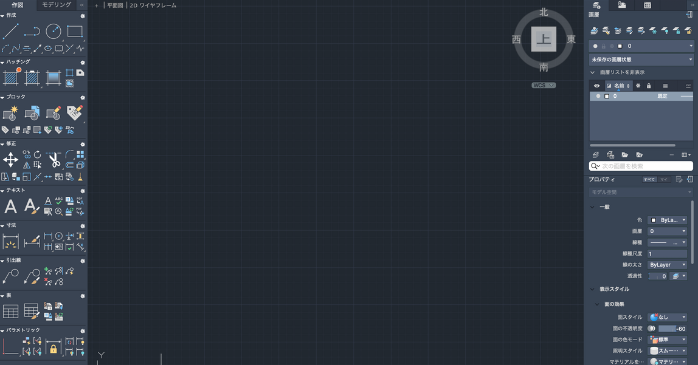
ここでは、Macで利用できる主なCADソフトを表にまとめました。以下の表を参考にどのようなソフトが使用できるか見てみましょう。
| ソフト名 | 主な機能 | 特徴・メリット | 料金形態 |
|---|---|---|---|
| AutoCAD | 2D/3Dモデリング | 2D図面作成に加え3Dモデリングも可能。DWG形式でWindowsと互換性が高い。Touch Bar・マルチタッチ対応 | サブスクリプション |
| Autodesk Fusion | 2D/3Dモデリング | 世界でもトップクラスのシェアを誇り、初心者にも使いやすい | サブスクリプション |
| SketchUp | 3Dモデリング | 初心者に優しい操作性で、ウェブ版とデスクトップ版を選べる。3Dモデル共有サービス「Warehouse」が便利 | Free版は無料、Shop/Proは有料 |
| ArchiCAD | BIM対応設計 | 1982年にMacintosh向けに開発された歴史あるBIMソフト。2D図面と3Dモデルを連動管理できる | サブスクリプション制 |
| Vectorworks | 2D/3D/BIM/レンダリング | 直感的なUIで図面作成からBIM、フォトリアルなレンダリングまで一貫して行える | 永久ライセンスまたはサブスクリプション |
| LibreCAD | 2D製図 | オープンソースで無料。レイヤ・寸法機能など基本機能が充実 | 無料 |
| FreeCAD | 3Dパラメトリックモデリング | 機械設計やプロダクトデザイン向けのオープンソース。スクリプト拡張も可能 | 無料 |
| Blender | 3Dモデル・アニメーション | フル機能の3Dモデリングとレンダリングソフト。CG制作やアニメーションに適している | 無料 |
上記のようにMacで利用可能なCADソフトは有料・無料ともに幅広く揃っており、設計の目的や業務内容に応じて最適なツールを選ぶことができます。
また、以下の記事では、AutoCADがMacで使用できるのかについても解説していますので、あわせてご確認ください。
MacにCADソフトを導入するメリット
メリットが多いMac環境ですが、ここではMacにCADソフトを導入するメリットを3つの観点から解説します。
- Apple Siliconで快適な作業環境
- macOSならではの直感的な操作と快適なUI
- 省スペースと静音性に優れたデザイン
①Apple Siliconで快適な作業環境
AppleのMシリーズチップは、省電力ながら処理能力が高く、最新のM4やM4 Pro/M4 MaxではGPUコアが20〜40基も搭載されています。そのため、AutoCADやVectorworksといった負荷の大きいCADソフトでもスムーズに動作し、ノート型のMacBookでもデスクトップに近いパフォーマンスを発揮します。
また、外部ディスプレイを複数枚接続できるため、大画面を使った図面編集や3Dモデリングにも対応可能です。バッテリーが最大24時間持つモデルもあり、外出先での作業でも安心して利用できる点が魅力です。
②macOSならではの直感的な操作と快適なUI
Mac版のCADソフトは、macOSに合わせた分かりやすい操作性が特徴です。AutoCAD for Macでは、Macならではの機能を活かして効率的に操作できます。
また、ダークモードと高精細なRetinaディスプレイの組み合わせにより、長時間作業しても目が疲れにくいのも魅力。最新バージョンではTrackpadジェスチャーやショートカット設定機能も追加され、設計作業をスピーディーに進められるようになっています。
③省スペースと静音性に優れたデザイン
MacBookやMac miniはスリムなデザインで場所を取らず、オフィスや自宅の限られたデスクでも快適に利用できます。持ち運びやすさも魅力で、クライアント先でデザインを見せたり、現場で図面を修正するといったシーンに便利です。
Apple Siliconは発熱を抑えた効率設計がなされているため、長時間稼働してもファンの音が静かで、集中して設計作業に取り組めます。省スペース性と静音性を兼ね備えている点は、Macを使うメリットの1つです。
MacにCADソフトを導入するデメリット

メリットが多い一方で、MacにCADソフトを導入する際には注意すべきデメリットも存在します。ここでは代表的な欠点を3つ紹介します。
- 対応ソフトが限られている
- 価格が高くなりがち
- ハードウェアの拡張性が低い
①対応ソフトが限られている
CADソフトの多くは、Windowsを前提に開発されてきたため、Macでは利用できない製品も少なくありません。例えば、AutodeskのInventorはWindows専用で提供されており、Macでは動作しません。
またmApple Siliconの登場によって従来使えていたBoot Campが廃止され、Macに直接Windowsをインストールして利用する方法は選べなくなりました。そのため、Windows専用ソフトを使う場合、仮想環境やクラウドサービスを活用する必要がありますが、安定性やライセンスの扱いには注意が必要です。
②価格が高くなりがち
MacBook Proなど高性能モデルは高価であり、CAD作業に必要なメモリやストレージを追加すると価格がさらに高くなります。加えてAutoCADなどのプロ向けソフトはサブスクリプション形式のため、ソフトウェア代とハードウェア代が負担に。
Windowsに比べてコストが高くなりやすい点は企業にとって検討材料となります。
③ハードウェアの拡張性が低い
Apple製品は洗練されたデザインや安定した動作が魅力ですが、購入後に内部パーツを交換したり増設したりすることが難しいという特徴があります。特にCAD用途ではメモリやストレージ容量が作業効率に直結するため、本体購入時にスペックを選んでおく必要があります。
ただし、高性能モデルを選ぶと価格が高くなりやすい点には注意が必要です。外部ポートを使えば外付け機器である程度拡張できますが、グラフィックカードの交換や内部カスタマイズが事実上できないのは、WindowsのデスクトップPCと比べて不利な部分と言えるでしょう。
画像付き|Autodesk FusionをMacで使用する方法
ここからは、CADソフトでも世界トップクラスのシェアを誇る「Autodesk Fusion」について使い方を解説します。以下はFusionの操作画面です。

ここでは、簡単な家を作成していきましょう。まずは画面左上にある「スケッチを作成」を選択します。

ここで家の土台を作成していきます。画面左上にある長方形コマンドを選択し、四角形を作成します。
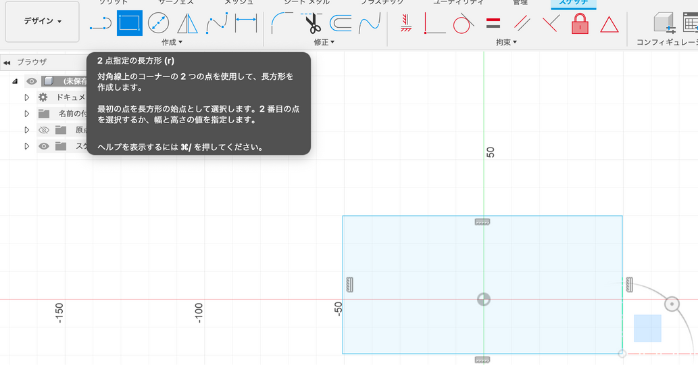
次にスケッチ終了を選択し、押し出し機能で家の高さを出していきます。
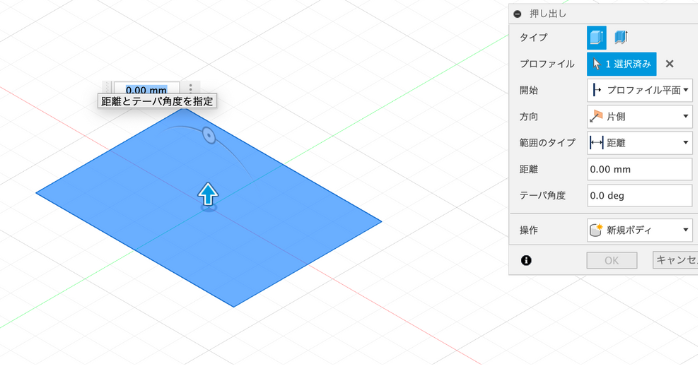
これで長方形は完成です。次に屋根を作成していきます。屋根も先ほど同様に線分をスケッチ作成から「線分」を選択して、作りましょう。
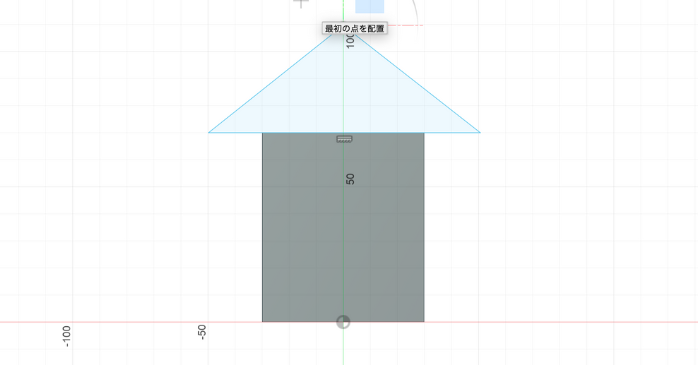
完了したら、スケッチを終了します。最後は押し出し機能を利用して、屋根を横に伸ばせば完成です。
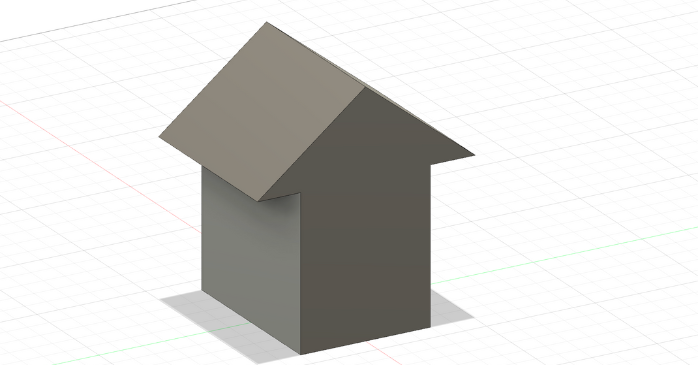
まずは家の作成ができるように操作に慣れましょう。また、以下の記事では、AutoCADの使い方についても画像付きで解説していますので、ご覧ください。
MacでCADソフトを使いこなす3つのコツ

ここでは、作業効率を高めるために意識したい3つのコツを紹介します。
- ショートカットとカスタムコマンドを使いこなす
- 外部ディスプレイや3Dマウスを取り入れる
- オンラインセミナーで知識を深める
①ショートカットとカスタムコマンドを使いこなす
設計作業をスムーズに進めるには、よく使うコマンドをショートカット化して操作の手間を減らすことが効果的です。例えば、AutoCADであれば「L」で直線、「C」で円といった具合に割り当てれば、入力時間を短縮できます。
またTrackpadの二本指スワイプやピンチ操作を使えば、画面のズームや移動を直感的に行えるため、作図スピードを高めることができます。
②外部ディスプレイや3Dマウスを取り入れる
複数の図面を並べて作業する機会が多いCADでは、広い作業領域を確保することが重要です。MacBookは外部ディスプレイに対応しているため、大画面を活用した快適な作業環境を構築できます。
また、3DConnexion SpaceMouseのような3Dマウスを使えば、回転や拡大縮小、視点移動を片手で操作でき、マウス操作の負担を減らせます。大画面ディスプレイと専用デバイスを組み合わせれば、Macでもプロ仕様の設計環境を実現できるでしょう。
③オンラインセミナーで知識を深める
CADソフトは機能が多彩で独学では習得に時間がかかることもあります。そのため、短期間で効率よく学べるセミナーを活用しましょう。セミナーはお金がかかるデメリットはあるものの、体系的に学習が可能で、効率的に知識・スキルの習得ができます。
自分のレベルに合った講習を受けることで、効率的にスキルを伸ばすことができるため、極力セミナーは受講しましょう。
MacでCADソフトを使うならセミナーを受講しよう
ここではMacでCADソフト効率的に使用できるようになるおすすめのセミナーを2つ紹介します。
- AutoCAD基礎セミナー講習
- Autodesk Fusionセミナー講習
①AutoCAD基礎セミナー講習
 AutoCAD基礎セミナー講習は、未経験者でも2D設計の基礎から応用まで体系的に学べる短期集中型の講習です。画面操作や図形の作成・編集、画層やプロパティの管理方法など基礎から始まり、注釈の付け方、テンプレート作成、外部参照データの活用といった実務に直結するスキルまで習得可能です。
最新バージョンに搭載された便利な機能についても解説されるため、初めての方でも実践力を磨けます。受講者には228ページに及ぶオリジナル教材「AutoCAD完全攻略セミナーガイド」が配布され、学習後の復習や実務での参照にも活用できます。
| セミナー名 | AutoCAD基礎セミナー講習 |
|---|---|
| 運営元 | GETT Proskill(ゲット プロスキル) |
| 価格(税込) | 29,700円〜 |
| 開催期間 | 2日間 |
| 受講形式 | 対面(東京・名古屋・大阪)・ライブウェビナー・eラーニング |
②Autodesk Fusionセミナー講習
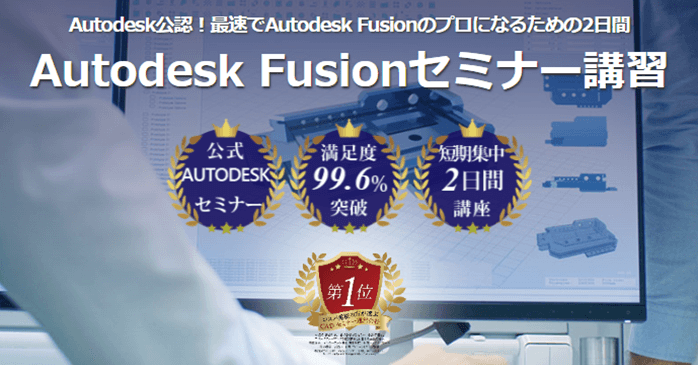 Autodesk Fusionセミナー講習は、3DCADに触れたことのない方でもモデリングから解析、アセンブリ設計まで幅広く習得できる実践的なセミナーです。基礎編ではスケッチやフィーチャ操作、DXFデータのインポート、サーフェスモデリングを通じて設計の基礎を理解し、クラウドでのデータ共有方法も学びます。
応用編では、応力解析や部品の組立、干渉チェック、レンダリングによるビジュアライゼーションなど、より高度な設計手法に取り組みます。全行程を通じて実際の製品設計に近い課題に取り組めるため、短期間で実務に役立つスキルを得られるのが特徴です。
| セミナー名 | Autodesk Fusionセミナー講習 |
|---|---|
| 運営元 | GETT Proskill(ゲット プロスキル) |
| 価格(税込) | 45,100円〜 |
| 開催期間 | 2日間 |
| 受講形式 | 対面(東京・名古屋・大阪)・ライブウェビナー・eラーニング |
MacbookのCADソフトについてのまとめ
MacBookでも、高性能なCAD作業は可能です。Apple Siliconチップの性能や長時間バッテリーによってノートPCでもデスクトップ級のパフォーマンスが得られ、AutoCADやSketchUpなど主要なCADソフトの多くがMac版を提供しています。
一方で、一部機能の欠如や対応ソフトの少なさ、ハードウェアの拡張性の低さといったデメリットも存在するため、自分の用途に合ったソフトやハードを選ぶことが大切です。