「AutoCADはMacで使えるの?」「Windows版との違いはあるのか?」と疑問に思っている方は少なくありません。実際、設計や製図を行う多くの現場ではWindowsが主流です。
近年では、Macを業務に活用するクリエイターやデザイナーも増えており、自分の環境で快適にAutoCADを利用できるかどうかは重要です。
そこで本記事では、AutoCADはMacで使用できるのか、使用するメリットやWindows版との違い、インストールする方法まで詳しく解説します。
AutoCADはMacで使用できる?

「AutoCADはMacで利用できるのか?」と悩む方は多いですが、結論から言うとMac向けの専用バージョンが提供されており、問題なく使用できます。Mac版は直感的な操作性やApple製品との連携もでき、普段からMacを利用しているデザイナーや設計者は作業環境を統一できる点がメリットです。
ただし、Windows版に比べると一部機能に差があり、業務で必要なアドオンやカスタマイズ性を重視する場合には注意が必要です。そのため、Macユーザーであっても自分の業務内容や必要な機能を考慮したうえで導入を検討しましょう。
AutoCADにおけるMacとWindowsの違いは?
AutoCADを使用する上で、MacとWindowsの違いは主に以下の2点です。
- 機能
- 画面構造
例えば、Windows版では豊富なアドオンや業界標準の拡張機能を活用できる一方、Mac版はシンプルで直感的な操作性が重視されており、設計初心者やデザイン性を重視するユーザーには扱いやすい傾向があります。
主な違いや使い方について詳しく知りたい方は、以下の記事を参考にしてください。
AutoCAD for Macの価格

AutoCAD for MacはWindows版と同一価格で提供されており、サブスクリプション形式での購入となります。主な値段は以下の表を参照ください。
| 契約期間 | AutoCAD | AutoCAD Plus | 1ヶ月当たりの価格 |
|---|---|---|---|
| 1ヶ月 | 8,800円 | 28,600円 | 8,800円/28,600円 |
| 1年 | 71,500円 | 231,000円 | 約5,958円/約19,250円 |
| 3年 | 214,500円 | 693,000円 | 約5,958円/約19,250円 |
現在の価格体系は上記のようになっており、長期契約ほど月額単価が安くなる設定です。永久ライセンスの販売は既に終了しており、買い切りでの購入はできません。
必要なスペック
AutoCAD for Macを快適に動作させるためには、Apple macOS Monterey v12以降のOSと64ビットIntel CPUまたはApple Mシリーズ CPUが必要です。以下は推奨スペックの表です。
| 項目 | 基本要件 | 推奨要件 |
|---|---|---|
| OS | macOS Monterey v12以降 | macOS Sonoma v14以降 |
| CPU | 64ビット Intel CPU、Apple Mシリーズ CPU | メタルグラフィックスエンジン対応 |
| メモリ | 8GB | 16GB以上 |
| 画面解像度 | 1280 x 800ディスプレイ | 2880 x 1800、Retinaディスプレイ対応 |
| ディスク容量 | 8GB空き容量 | SSD推奨 |
| グラフィックス | – | Macネイティブグラフィックスカード |
基本動作には8GBのメモリが必要ですが、大規模なプロジェクトや3Dモデリングを扱う場合は16GB以上のメモリが推奨。ディスク容量については8GBの空き容量が必要で、ファイルフォーマットはAPFSまたはMac OS拡張に対応している必要があります。
AutoCADをMacで使用するメリット
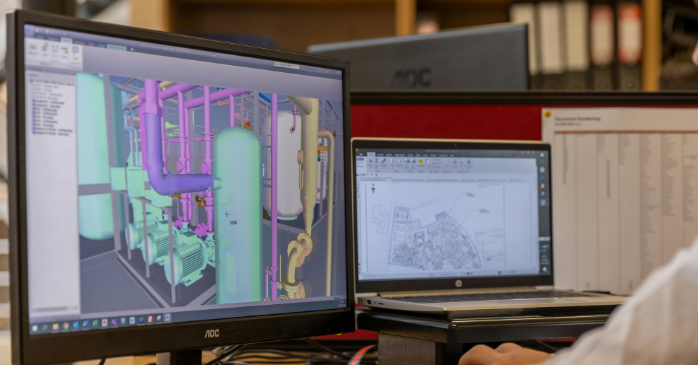
AutoCADをMacで使用するメリットは主に以下3つです。
- タッチ操作に対応
- iOS/iPadOS連携ができる
- 分割マルチビューで作業効率が上がる
①タッチ操作に対応
Mac版AutoCADは、マルチタッチジェスチャーをしっかりサポートしており、ズームやパン、2本指スワイプなどが直感的に使えます。
さらにMacBook ProのTouch Barにも対応しており、よく使うコマンドをワンタッチで呼び出せるため、マウス操作の煩わしさが軽減され、流れるような設計作業を実現。
インターフェース設計は、macOSの操作感を大切にするユーザーにとって、メリットとなるでしょう。
②iOS/iPadOS連携ができる
AutoCADのサブスクリプションには、iPadやiPhone向けのモバイルアプリおよびWebアプリにもアクセス可能となっており、外出先や現場からでもDWGファイルの閲覧・編集ができます。
モバイル版はオフラインでの編集にも対応し、クラウドストレージ経由でファイルを同期すれば、Mac本体に戻ってから続きの作業が可能です。また、Apple Pencilとの併用により、手描きスケッチや注釈を即座にデジタル図形へ変換できるのも魅力です。
③分割マルチビューで作業効率が上がる
Mac版AutoCADでは、マルチビュー機能が搭載されており、使うことで同じ図面を異なる視点や尺度で同時に表示・編集できるため、細かい部分の確認や比較が効率的に行えます。
macOSに馴染んだCover Flow形式でのナビゲーションや、洗練されたダークモードなどと相性が良く、使い慣れた操作感のまま業務に集中できる点もメリットです。
画像付き|AutoCADをMacでインストールする方法
AutoCADをMacでインストールする方法を3つのステップで解説します。
- 公式サイトにログイン
- アカウントから製品・サービスを選択
- AutoCAD for Macをインストール
①公式サイトにログイン
まずはAutodesk公式サイトに遷移し、サインインを行う必要があります。アカウントを持っていない方は、先に作成しておきましょう。以下の画面から画面右上にある、アイコンをクリックします。

すると画面右にアカウントが表示されるため、「製品とサービス」をクリックします。

②アカウントから製品・サービスを選択
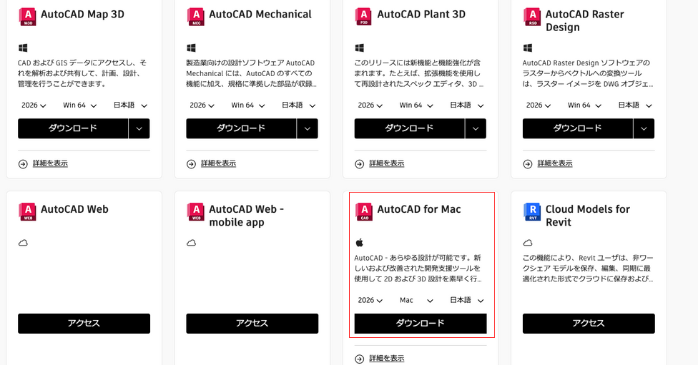
製品とサービスをクリックすると、以下の画面が表示されます。

ここで注意する点は、画面はじめにある「AutoCAD」をインストールしても、Macでは動かないということです。必ず、AutoCAD for Macをクリックしてダウンロードしましょう。
③AutoCAD for Macをインストール
AutoCAD for Macを選択したら、以下の画面が表示されます。
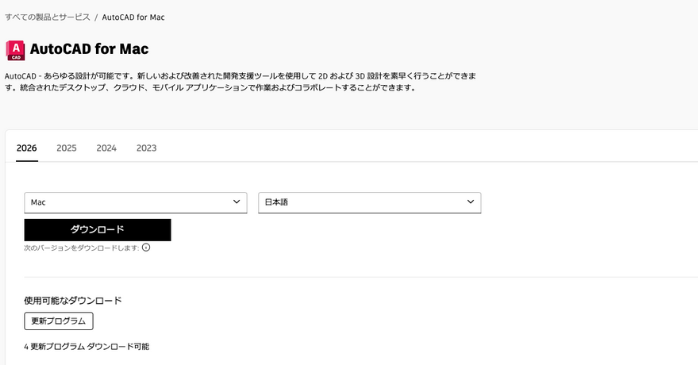
ここでは、2026年〜2023年版の選択、言語の選択ができます。なお、バージョンについては特に問題なければ最新のものを選択しましょう。ただし、パソコンのスペックが低い、バージョンが対応していないと最新版をダンウロードできないこともあるため、注意しましょう。
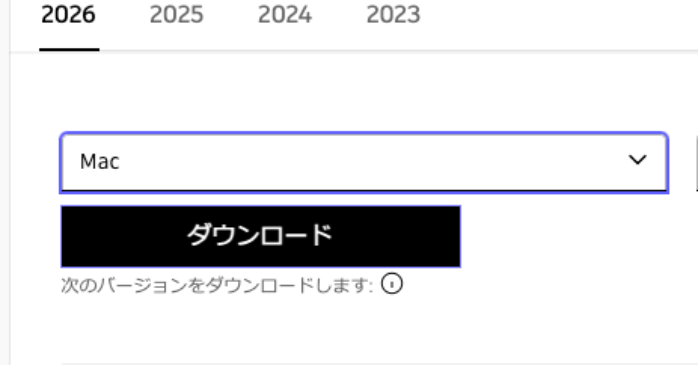
最後にダウンロードを押すと、完了です。
AutoCADをMacで使用する方法
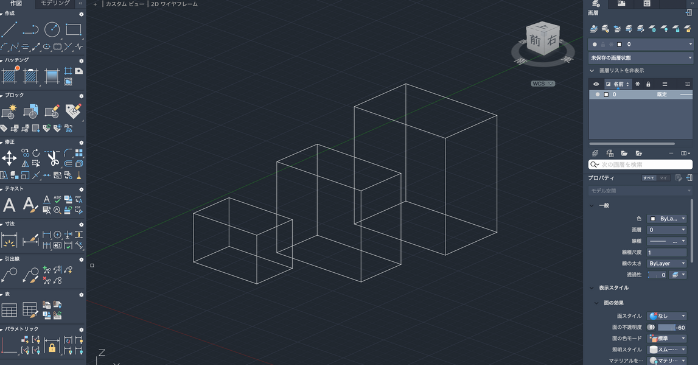
ここからは簡単にAutoCAD for Macの画面の見方や作図をする方法について紹介します。以下は、AutoCAD for Macの操作初期画面です。

Windowsとは違い、コマンドやレイヤーの設定画面が、画面の左右にあります。作図をする際は画面左のコマンドから選択して実行します。実際に直方体を作成していきます。まずは、コマンド「3Dモデリング」を選択します。
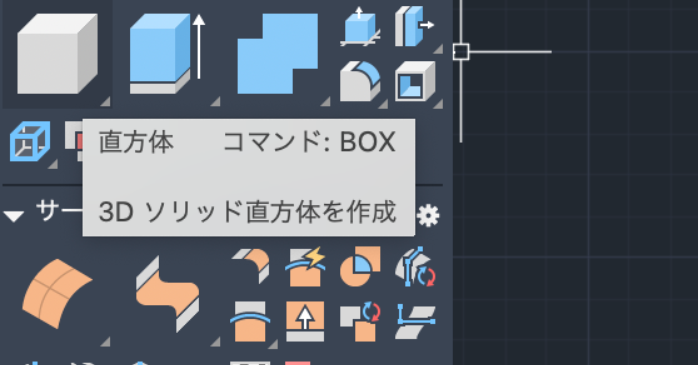
ここで直方体をクリック。マウスを右クリック長押しで幅を決めていきます。
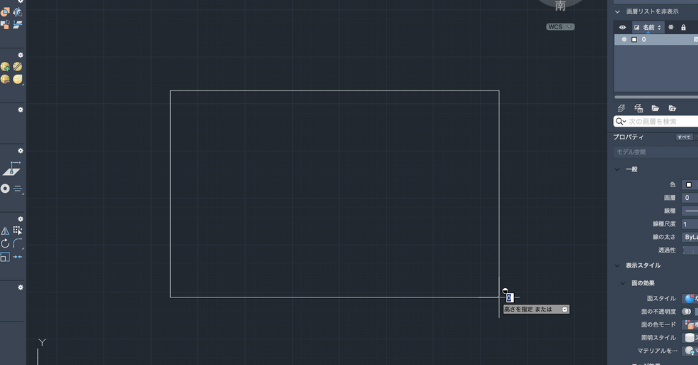
幅が決定したら、画面右上のアイコンで視点を変更しましょう。
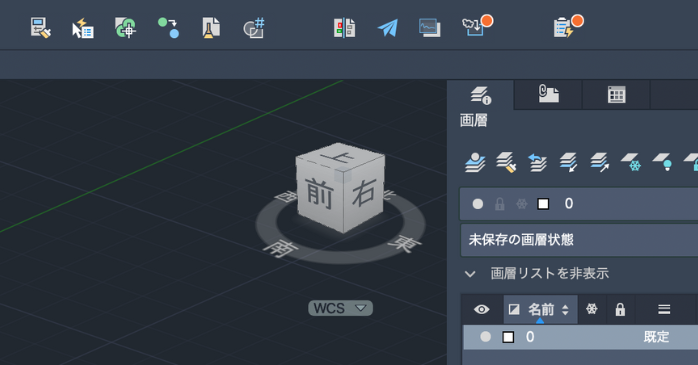
そのまま、高さを上に上げると長方体が完成します。
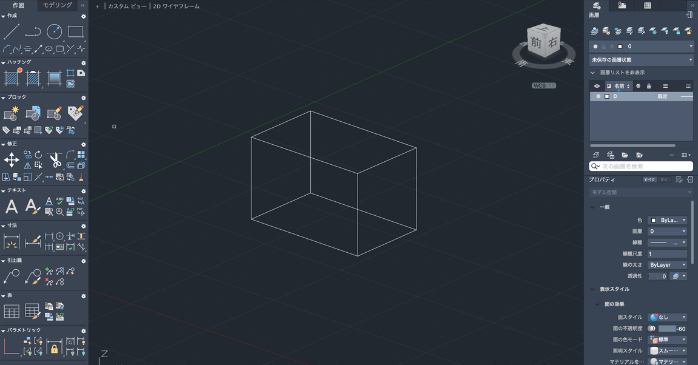
AutoCAD for Macに慣れていない方は、画面の見方や操作に慣れてから徐々に作図を行っていきましょう。なお、以下の記事ではAutoCADを効率化するテクニックについても紹介していますので、あわせてご確認ください。
AutoCADをMacで使用できるおすすめセミナー
 Macでの操作に慣れていない方やAutoCADの経験が短い方は、「うまくできない」と感じる方も少なくありません。しかし、独学の場合は短期間で習得できないことも。そこでおすすめなのが「AutoCAD基礎セミナー講習」です。
AutoCAD基礎セミナー講習は、未経験者でも短期集中学習で2DCADの基本から応用操作まで体系的に習得でき、画面操作やオブジェクト作成・編集、注釈やレイアウト設定、データ管理まで幅広く学べます。
さらに、全228ページのオリジナル教材が配布されるので復習や実務への応用にも活用できる、短期間でスキルを確実に高めたい方に最適な実践的セミナーです。
| セミナー名 | AutoCAD基礎セミナー講習 |
|---|---|
| 運営元 | GETT Proskill(ゲット プロスキル) |
| 価格(税込) | 29,700円〜 |
| 開催期間 | 2日間 |
| 受講形式 | 対面(東京・名古屋・大阪)・ライブウェビナー・eラーニング |
AutoCAD for Macについてよくある質問

ここでは、AutoCAD for Macに関連するよくある質問についてまとめています。
MacでAutoCAD使用についてのまとめ
AutoCADはMac専用バージョンが提供されており、直感的な操作性やiOS/iPadOSとの連携、マルチビューによる効率的な作図が可能など独自のメリットがあります。
一方でWindows版と比べて利用できるアドオンやカスタマイズ範囲に制限があるため、自分の業務内容や必要機能を整理して選択することが重要です。本記事で紹介したインストール方法や推奨スペックを押さえておけば、Macユーザーでも安心して導入でき、ストレスなく使用ができるでしょう。