Microsoftの生成AIである「Copilot」をCADと組み合わせたいけれど、具体的に何ができるのかわからないとお悩みの方も多いでしょう。また、AutoCADやBricsCADなどと、どのように組み合わせるべきか知りたい方もいるはずです。
そこでこの記事では、CopilotとCADの組み合わせ方やできること、自動化のポイントについてわかりやすくまとめました。BIM/CIMへの活用についても紹介しているので、CAD業務で生成AIを使いこなす参考にしてみてください。
CADで活用される生成AIの「Copilot」とは?

Copilotとは、Microsoftが提供している業務支援型の生成AIです。
一般的には、自然言語で指示を出し、文章での回答や計算、プログラミングなどをまとめて実行してもらう、秘書やアドバイザーとしての使い方をします。
一方でCAD業務では、Copilotを作図やプランニング、品質維持の支援に役立てることが可能です。たとえば、「コマンド生成・修正・チェック」を中心に活用することができ、これまで人力で対応していた単純作業や繰り返し作業をCopilotに任せられるようになります。
なお、Copilotといった生成AIは、基礎知識がなければ最大限に活用できません。
もし生成AIの基礎知識や実務での活用方法、プロンプトの書き方を学びたい方は、以下のセミナー講習がおすすめです。プロ講師から最新の生成AIの活用方法を学べます。
| セミナー名 | 生成AIセミナー |
|---|---|
| 運営元 | GETT Proskill(ゲット プロスキル) |
| 価格(税込) | 29,700円〜 |
| 開催期間 | 2日間 |
| 受講形式 | 対面(東京・名古屋・大阪)・ライブウェビナー・eラーニング |
MicrosoftのCopilotとCAD専用AIの違い
今回紹介するCopilotは、CADソフトと分離した別ツールとして業務に役立てます。
対して、CADソフト内にAI機能が搭載された「CAD専用AI」も提供されています。
結論として、CAD専用AIはそのソフト単体でしか使えませんが、Copilotは複数のCADソフトを横断的に支援できるほか、CAD業務以外の部分も支援できるのが強みです。
| 比較項目 | Copilot | CAD専用AI |
|---|---|---|
| CADの支援 | 〇 | 〇 |
| 設計全体の支援 | 〇 | △(CADの範囲のみ) |
| 資料作成支援 | 〇 | △(数量などCAD関連のみ) |
MicrosoftのCopilotは汎用型の生成AIであるため、指示に対して文章での回答をしてくれるのはもちろん、API・マクロ・スクリプトを使ってCADを動かせます。一方でCAD専用AIは、ソフトの内部構造を理解しており、クリックやメニュー操作を最短で案内するのが得意です。
よって、「CADを含む設計業務全体を自動化したい」ならCopilot、「特定のCADの操作を楽にしたい」ならCAD専用AIを選ぶ必要があります。
また、Copilotの概要を詳しく知りたい方は、以下の記事がおすすめです。
CAD×Copilotで何ができる?

CAD×Copilotの強みは「設計者の考えや意図を保ちながら、作業部分だけAIに任せられる」ことです。しかし、すべてのCAD業務をCopilotに任せられるわけではなく、考える作業については生成AIも苦手とします。
ここでは、CADとCopilotの組み合わせで、実務においてできること・できないことを紹介します。
Copilotでできること(作業の自動化)
Copilotは、人が決めたルールに従って動く作業を得意とします。
以下に例をまとめました。
- レイヤー・線種・尺度の一括変換
- 寸法・注記の自動調整
- ブロックの自動置換
- 拡張子のバッチ処理
たとえば、AutoCADやその互換CADは、APIやスクリプトを通じて操作を制御できます。
そのため、Copilotでコマンドを生成することにより、特定の動作を一括で実行できるのが生成AIならではの強みです。
特に「何度も繰り返し行っているCAD作業」「マニュアル通りに進められるCAD作業」については、Copilotで代用できる可能性があります。
また、生成AIやCopilot以外にもChatGPTやGeminiなどが提供されています。
各生成AIとCADを組み合わせる方法について知りたい方は、以下の記事もチェックしてみてください。
Copilotでできないこと(設計判断・法規・構造)
Copilotなどの生成AIは、CAD業務における責任を伴う判断ができません。
次のような、法規、構造計算、積算などの最終チェックは、人力で対応する必要があります。
- CAD図面が法規にもとづいているか
- 構造計算の設定値をどうするか(どこを基準にするか)
- 積算資料はどれを使うか
どの資料、どの基準、どの数値を扱って作業を行うのかは、AIだと提案までしか行えません。
最終的な意思決定は人間が担当するため、設計全体をCopilotに任せることができないと理解しておきましょう。
CAD×Copilotで自動化できる作業一覧
前述した「できること」のなかでも、CAD×Copilotが得意とするのが、作業の自動化です。
ここでは、自動化を実現しやすい項目とその手順を2項目に分けて紹介します。
CADマクロ・スクリプト生成をCopilotで自動化
Copilotを使えば、専門知識なしでCAD用の自動化マクロを作成できます。
- Copilotに「自動化したい作業」のコードを提案してもらう
- 特定のCADソフトに提案されたコードを読み込ませる
- ソフト内で実行する
たとえば、「特定の部品を作成するための作図用のコードを生成させる」「特定の条件にあてはまる図形を一括修正する」など、CADソフト内にある機能を呼び出し、まとめて実行できるのが魅力です。
Copilotでは、AutoLISPやVBA、Pythonのコード生成などに対応できるため、負担に感じている単純作業を自動化してみてください。
図面チェック・ミス検出をCopilotで自動化
Copilotは人が見落としやすいポイントを補完できるため、CADの図面チェック・ミス検出に活用が可能です。たとえば、次のようなプロンプトを用意すれば、出力した図面画像から、ミスを見つけてもらうこともできます。
・図形のズレ
・数量の間違い
・数量表の表記ミス
ミスを見つけた場合は、項目ごとに書き出し、修正案まで提案すること。
また、上記のプロンプト以外にも、「寸法の抜け」「表記ゆれ」などがチェックできます。
CAD図面を作成した後、すぐにCopilotでのチェックを行えば、数量計算や積算時のミス防止にも役立ちます。
CAD×Copilotの使い方・手順(AutoCAD・Windows版)
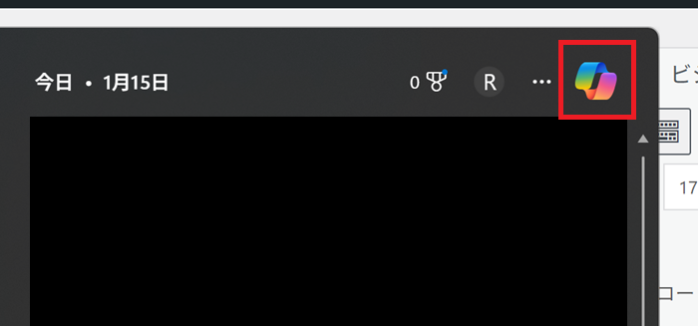
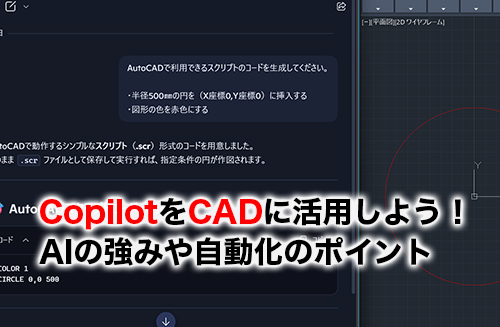
CADとCopilotを組み合わせる参考として、本項ではAutoCADとWindows版のCopilotを使って「円を自動で描く」コードを生成し、実行するまで手順を紹介します。
まずは、Windowsのメニューボタンを押し、右上にあるCopilotのアイコンをクリックしましょう。これでCopilotの画面が起動します。次に、Copilotのプロンプト入力項目に以下の指示を入力しました。
・半径500㎜の円を(X座標0,Y座標0)に挿入する
・図形の色を赤色にする
すると、AutoCADのスクリプトとして読み込めるコードが生成されました。
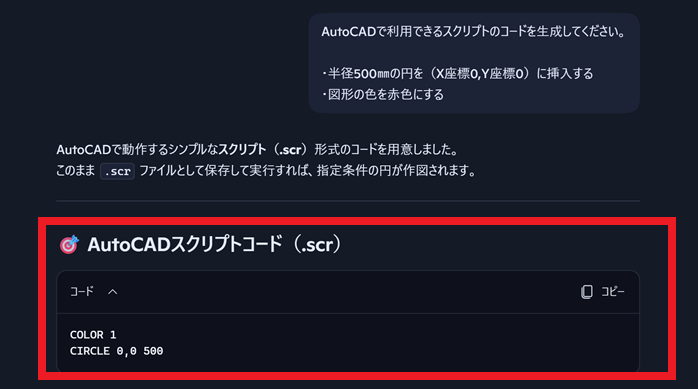
CIRCLE 0,0 500
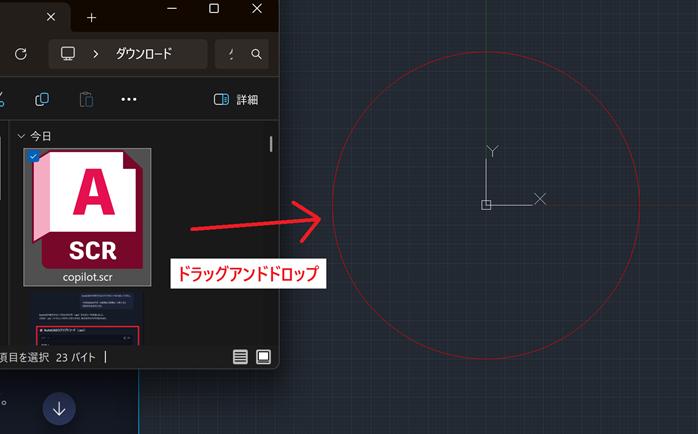
生成されたコードを「メモ帳」などにコピペし、拡張子をtxtからscrに変更したうえで、AutoCADの作業画面上にドラッグアンドドロップしてみてください。次の図形が挿入されます。
Copilotを活用すれば、さらに複雑な自動化コードを生成することも可能です。
実際に気になる図形や操作をCopilotで生成してみてください。
なお、AutoCADを用いた自動化の方法を詳しく学びたい方は、以下のセミナー講習がおすすめです。自動化の仕組みやスクリプト、マクロ、AutoLISPの構文、書き方、実行手順まで、プロの講師からわかりやすくレクチャーしてもらえます。
| セミナー名 | AutoCAD自動化セミナー |
|---|---|
| 運営元 | GETT Proskill(ゲット プロスキル) |
| 価格(税込) | 29,700円〜 |
| 開催期間 | 2日間 |
| 受講形式 | 対面(東京・名古屋・大阪)・ライブウェビナー・eラーニング |
Copilotを活用できるCADソフトおすすめ一覧
Copilotを最大限に活かしたいなら、APIやスクリプトを利用できるCADを選ぶことが重要です。
参考として以下に、Copilotとの相性がよく、自動化の再現性と拡張性に優れたCADソフトをまとめました。
| CADソフト | 組み合わせ方 |
|---|---|
| AutoCAD | CopilotでAutoLISP・VBA・スクリプトを生成し実行 |
| BricsCAD | CopilotでAPIやAutoLISPを生成し、CADやBIM/CIMの属性を操作 |
| ARES | CopilotでクラウドAPIを作成し、CAD図面をチーム共有 |
| ViaCAD TurboCAD SharkCAD (CAD専用Copilot搭載) |
操作ナビ、エラー解決、機能ガイドに活用 |
たとえば、AutoCADやBricsCAD、ARESなどのCADソフトは、Copilotとの互換性が高く、自動化の仕組みを手軽に生成できるのが強みです。また、ViaCAD、TurboCAD、SharkCADなどは、CADソフト自体にCopilotが搭載されており、操作サポートとして活用できます。
CopilotはCADだけでなくBIM/CIMにも活用が可能
CopilotはCADソフトだけでなく、建設業界で主流化しつつあるBIM/CIMにも活用できます。
たとえばAutodeskが提供している「Revit」の場合、次の目的で組み合わせることが可能です。
- 部材数量の自動集計
- 干渉チェックの事前スクリーニング
- BIMモデルのルールチェック(命名規則など)
- 積算・見積用データの整形
BIM/CIMのソフトは、CADソフトと違い、数量や属性情報、設計資料なども複合的に管理できるため、Copilotの活用の幅を広げやすいのが魅力です。Revitと連携できるDynamoという自動化機能をCopilot経由で操作できるため、コード生成に活用してみてはいかがでしょうか。
Copilot×CADの最新ニュース
近年、生成AIをCADやBIMのワークフローに組み込む動きが加速しており、Copilot関連のニュースも継続して出ています。ここでは、最新事例を取り上げ、実務投入の可能性について紹介します。
MicrosoftでCADモデルの自動作成の事例が登場

Microsoftは、Copilotを活用して製品設計とCADモデル作成を自動化する事例が公開されています。
繰り返す設計作業をAIがリアルタイムで処理し、エンジニアが重要な設計判断に集中できるようになると示唆されており、素材選定の最適化や試作回数の削減にもつなげることが可能です。
この考え方は今後、BIM/CIMにおける数量算出や設計変更の自動反映など、建設業のデジタル設計の高度化にも直結していくと考えられます。
AI CAD Copilot for Mechanical Engineersのベータ版が登場
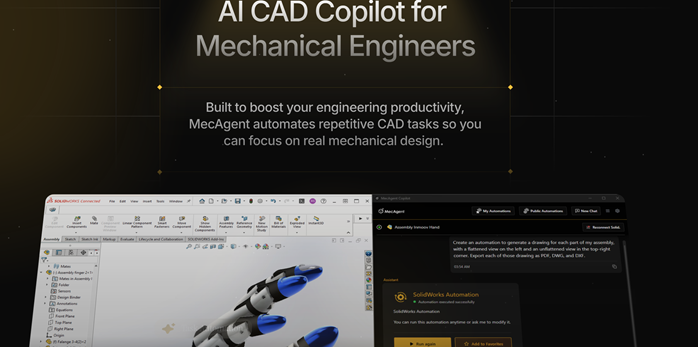
機械設計の生産性向上を目的としたソフトウェア「MecAgent」が、新たに機械設計向けのAI CAD Copilotのベータ版を公開しました。
SOLIDWORKSなどの主要CADソフトと連携し、フィレット作成や寸法変更、板金DXFの一括出力、図面生成といった繰り返し作業を自動化できます。部品生成や標準部品検索にも対応しているなど、作図やモデリングをAI経由で簡単に操作できるのが魅力です。
このようなAIによる設計自動化は、BIM/CIMモデルの部材生成や施工図作成の効率化にも応用できるため、将来的な建設業の生産性向上を後押しする技術としても期待されています。
Copilot×CADについてよくある質問
ここまで紹介したCopilot×CADの組み合わせについて、よくある質問をFAQ形式で回答します。
Copilot×CADについてまとめ
ビジネスにおける生成AIの活用が一般化している今、CAD業務ではCopilotと組み合わせた自動化を進める企業が増えてきています。
特に建設業では、CADそして国交省が推進するBIM/CIMの普及により、図面ではなくデータとして設計情報を扱う時代へと移行しています。Copilotはこの流れと非常に相性が良いため、まずは所有するCADソフト・BIM/CIMソフトとCopilotを組み合わせてみてはいかがでしょうか。