Revitを使ってみたいけれど、どこから触ればいいかわからないとお悩みの方も多いでしょう。
実際、RevitなどのBIMソフトは、CADソフトと比べて基本的な使い方を理解していなければ、思うように図面を作成できないケースが多いです。
そこでこの記事では、誰もが通るRevitの操作のなかでも「基本的な使い方」についてわかりやすくまとめました。画面構成や図面作成の流れをチュートリアル形式で解説しているので、Revitの基本を体系的に学び、初心者を抜け出すための参考にしてみてください。
Revitの基本的な使い方を覚えるメリット
Revitを導入後、すぐ実務に取り掛かろうとしている初心者の方は、最初に基本的な使い方を学ぶことからスタートすべきです。以下では、基本的な使い方を覚えるメリットをまとめました。
- 効率よくBIM設計を進行できる
- 基本を覚えることで応用的な使い方ができる
後述するチュートリアルを始める心構えとしてチェックしてみてください。
効率よくBIM設計を進行できる
結論として、Revitの基本的な使い方を覚える最大のメリットは、修正作業・図面調整の手間が大きく減る点です。
基本的な知識がない状態でBIMに触れると、やるべき初期設定を間違えるほか、属性情報の入力を間違えるなど、大きな手戻りにつながるかもしれません。一方、Revitの基本的な使い方を理解しておけば、初心者がつまずくポイントをしっかりと回避できます。
特にRevitは、図面や数量が連動しているパラメトリックデザインが採用されたツールです。
基本を押さえておくだけで、BIM設計のスピードを数倍に早められるでしょう。
基本を覚えることで応用的な使い方ができる
RevitはCADソフトと比べて機能数が多いため、基本操作を理解しておけば、効率よく次の応用的な使い方ができるようになります。
| 基本操作 | つながる応用操作 |
|---|---|
| モデル配置・設計 | ファミリの作成・部材管理・数量算出 |
| ビュー操作 | 施工ステップの作成・管理 |
| プロジェクトブラウザの理解 | 図面のセット管理・Revit内での成果物の整理 |
| レンダリング | TwinmotionやEnscapeといった便利機能との連携 |
Revitの基本がわからなければ、そもそも応用する発想が生まれません。
Autodesk認定資格プログラムである「Revit Architecture ユーザー」の試験でも出題されやすいポイントですので、まずは基本を押さえておくことが重要です。
Revitの基本的な画面構成
Revitでは、主に以下の2つの画面構成を理解しておくことが重要です。
- スタート画面の基本構成
- 作業画面の基本構成
スタート画面の基本構成
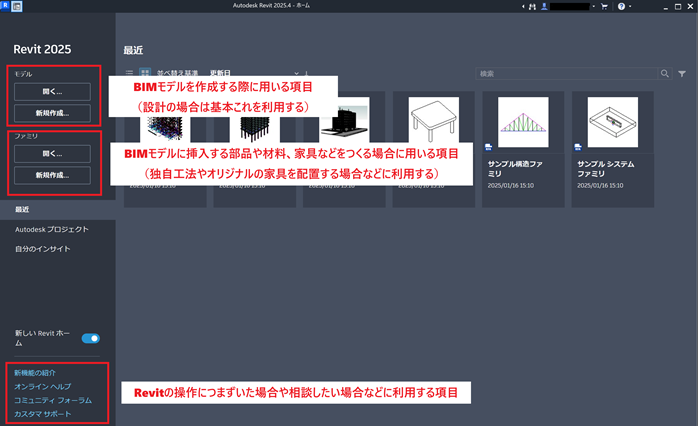
スタート画面は、Revitを起動して最初に表示される画面です。
どのような作業をするのか選択するために用い、主に次の使い方ができます。
| 項目 | 用途 |
|---|---|
| モデル | BIM設計をする(基本はここを利用する) |
| ファミリ | BIM設計に反映する部品や家具などを作成する |
| ヘルプ | Autodeskやフォーラムに相談する(新機能をチェックする) |
つまり、「モデル」の項目がメイン、「ファミリ」はサブとして利用するイメージです。
また初心者でRevitの基本的な使い方がわからない場合は「ヘルプ」にあるオンラインヘルプやコミュニティフォーラムで相談をすることができます。
なお、「モデル」を新規作成する際には、以下のポップアップが表示されます。
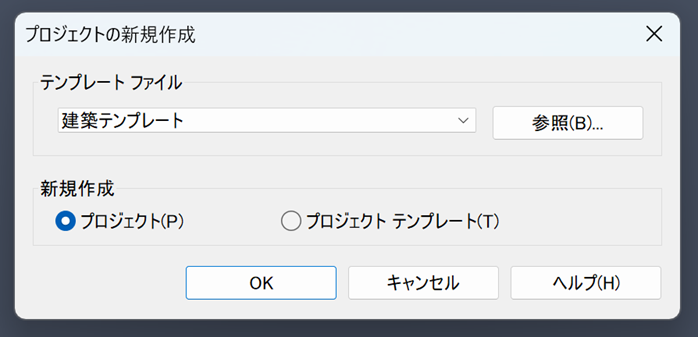
ここで選択する〇〇テンプレートによって、後述する作業画面のコマンドやリボンの表示が変わります。目的や業種に合わせてテンプレートを選択しましょう。
作業画面の基本構成
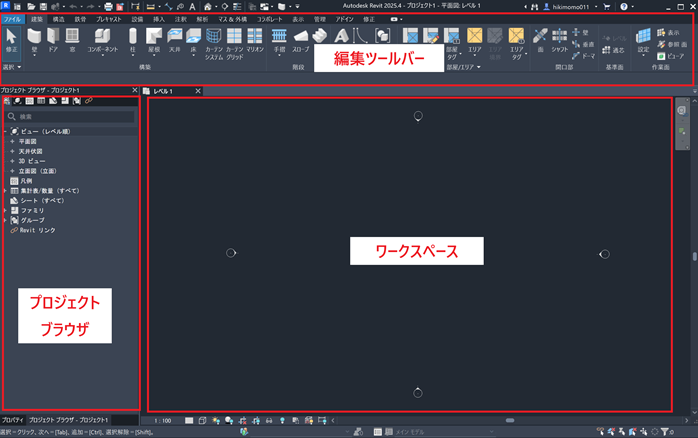
作業画面は、Revitを用いたBIM設計のメイン画面であり、モデリングはもちろん、条件設定やビジュアル調整などもすべてこの画面内で実施します。そのなかでも、メインで利用するのが以下の3つです。
| 項目 | 用途 |
|---|---|
| 編集ツールバー | Revitの機能(コマンド)がまとまっている項目 |
| プロジェクトブラウザ | 図面の見え方や設定を調整できる項目 |
| ワークスペース | 実際に図形やモデルを表示できる作業項目 |
プロジェクトブラウザで設定した条件に合わせて編集ツールバーでコマンドを選択、そしてワークスペースにモデルを反映していくという流れが基本です。初心者の方は、使い方を覚える前に、どこにどのような項目が配置されているのかを把握しましょう。
Revitの初心者が覚えるべき基本的な使い方
Revitの操作や使い方を覚える基本となるのが、マウス操作やショートカットキーです。
以下より、覚えておくことで作業効率化を図りやすくなるポイントを紹介します。
- マウス操作の基本的な使い方
- ショートカットキーの基本的な使い方
マウス操作の基本的な使い方
まずRevitでは、以下のマウス操作を駆使しながら作業するのが基本です。
| 項目 | 用途 |
|---|---|
| 左クリック | 特定のコマンド等を選択する |
| 右クリック | 何も選択していない状態だとRevitの画面操作、選択している状態だとオブジェクトの調整が項目として表示される |
| ホイール(スクロール) | 拡大・縮小 |
| ホイール(クリック) | 画面スライド |
特にRevitといったBIMモデルを扱うソフトの場合、ホイール操作が頻繁に発生します。
細部の確認はもちろん、近辺のモデル調整など、ビューを変更する場合などは必ずホイールを用います。
ショートカットキーの基本的な使い方
Revitには、特定のコマンドを即座に呼び出す「ショートカットキー」が割り振られています。
以下に、頻出する項目をピックアップしました。
| 項目 | 用途 |
|---|---|
| Ctrl+S | 保存 |
| Ctrl+C or X | コピー・切り取り |
| Ctrl+V | 貼り付け |
| DE | オブジェクトの削除 |
なお、Revitでは独自のショートカットキーを設定することも可能です。
「表示>ユーザーインターフェース>キーボードショートカット」から設定できます。
また、Revitで頻出の使い方を学びたい方は、以下の記事もチェックしてみてください。
Revitの基本として覚えるべき図面作成チュートリアル
Revitの実務で役立つ使い方を覚えたいという方向けに、図面作成の流れを基本チュートリアルとしてまとめました。設定から書き出しまでの流れをわかりやすく解説していきます。
- 建築テンプレートでモデルを新規作成する
- プロジェクトブラウザでレベル設定をする
- リボンのコマンドを用いてオブジェクトを配置する
- コンポーネントを利用して建物の内装を設計する
- レンダリング機能でビジュアルをチェックする
- シートを用意して図面データを書き出す
建築テンプレートでモデルを新規作成する
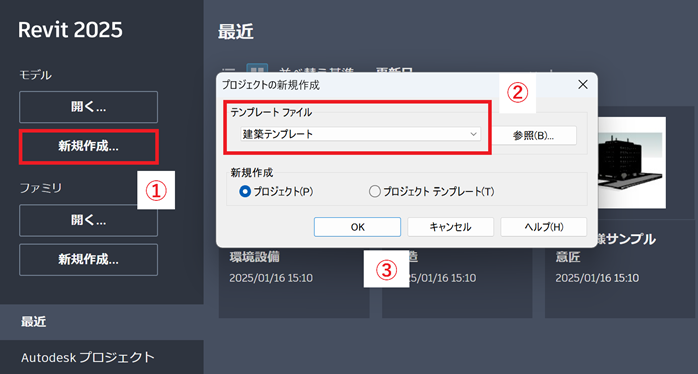
まずRevitを起動したら、モデルの「新規作成」をクリックし、建築テンプレートを選択しましょう。テンプレートはほかにも次のような種類が用意されています。
- 建設
- 建築
- 構造
- 機械
- 設備
- 電気
- 給排水衛生設備
オリジナルのテンプレートを用意することも可能ですが、今回は建物をつくるというていで使い方を解説します。すべての設定を終えたら「OK」ボタンをクリックしましょう。
プロジェクトブラウザでレベル設定をする
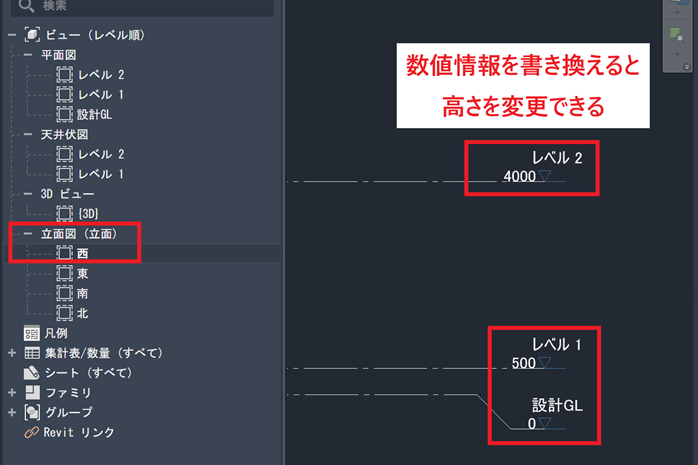
作業画面が開いたら、最初にやるべきなのが画面左側にあるプロジェクトブラウザの設定です。
Revitは、階層構造ごとに設計をしていくBIMソフトであるため「立面図>東西南北のどれか」をクリックしてレベルを設定していきます。
なお、新たにレベルを追加したい(また削除したい)場合には、画面上側の「建築」「構造」のタブの右側にある「基準面>レベル」から編集が可能です。
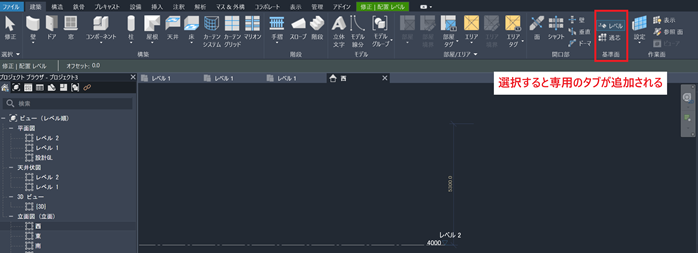
今回はレベル0~レベル2(4,000mm)の高さのみで建物を設計していきます。
プロジェクトブラウザで通芯を設定する

次に設定したいのが、壁の下書きともいえる「通芯」です。
通り芯を用意しておくと、どの部分に壁が来るのかをイメージしやすくなり、設計スピードを高めやすくなります。
「プロジェクトブラウザ>レベル1」をダブルクリックし、前述したレベルの追加と同じように「基準面>通芯」から任意の線を引きましょう。なお今回は、10,000mmピッチで交差するように上の画像のような通り芯を準備しました。
リボンのコマンドを用いてオブジェクトを配置する

高さと通芯の設定が完了したら、実際に建物のオブジェクトを配置していきます。
今回利用するのは「建築>構築」に用意されている以下の部材です。
- 壁
- ドア
- 窓
- 柱
- 屋根
基本的な使い方は、プロジェクトブラウザで表示画面を切り替えつつ、配置を調整していくやり方です。あらかじめ用意していた平面の通芯をもとに、壁を配置してみました。
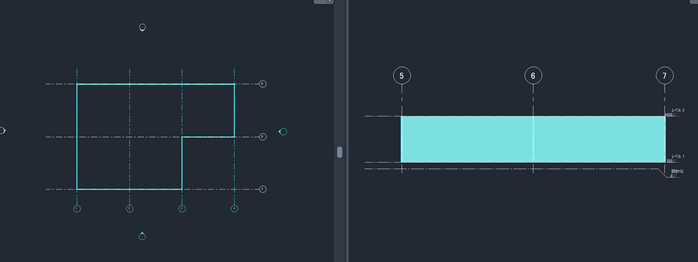
今回はレベル1を基準に壁を設置したため、レベル1~レベル2の間に壁が自動で配置されています。同じような手順でドアや窓を追加しましょう。
なお、画面切り替えの手間をなくしたい方は「表示>ウィンドウ>タイルビュー」を選択するのがおすすめです。平面図や立面図、3Dビューのウィンドウが分けて表示されます。
コンポーネントを利用して建物の内装を設計する
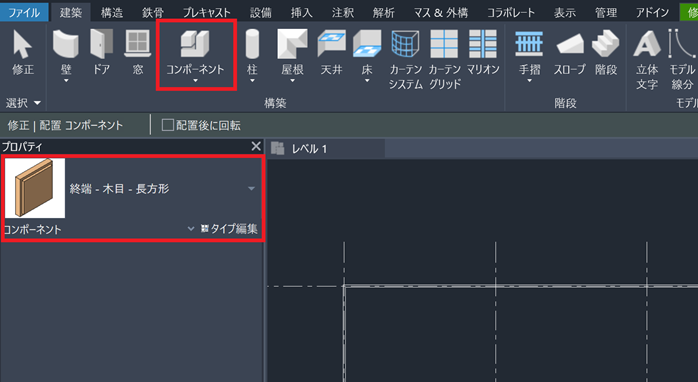
建物の外観の準備が完了したら、次に家具などのコンポーネントを配置していきます。
「建築>構築>コンポーネント」をクリックすると、上の画像のように、画面左側のプロパティにコンポーネントの一覧が表示されます。
今回はリビングテーブル(1,200×750×450mm)を選択して建物内に配置してみました。
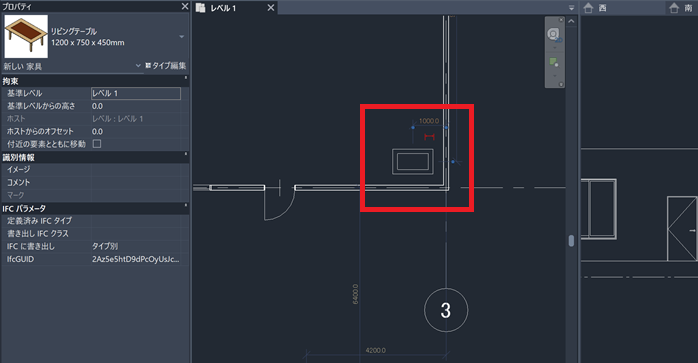
豊富なコンポーネントが用意されているため、任意で建物内を充実化させてみてください。
レンダリング機能でビジュアルをチェックする
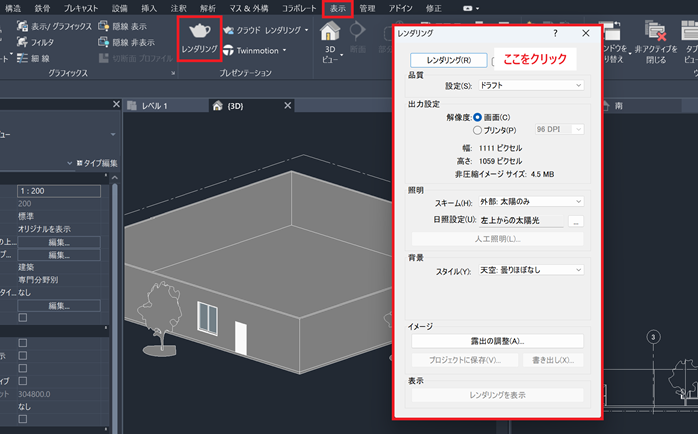
建物の設計が完了したらレンダリング機能を使って建物全体のビジュアルをチェックしましょう。プロジェクトブラウザから3Dビューを表示し、「表示>プレゼンテーション>レンダリング」から実行できます。(上の画像参照)
なお建物の外面は次のようなリアリスティックなデザインとなります。
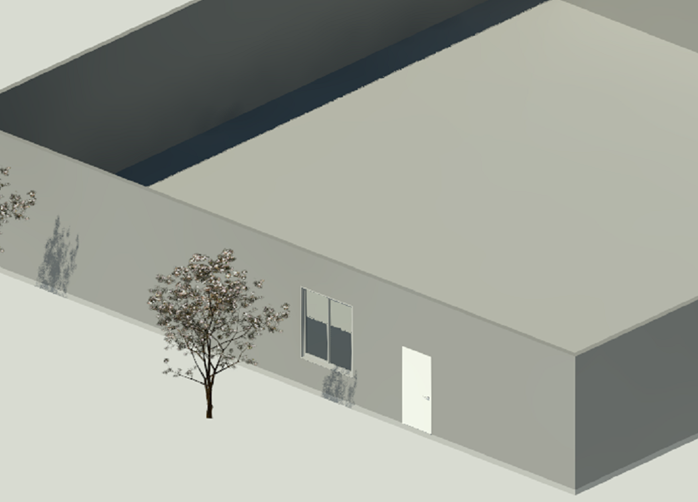
また、内側もみると、前項で準備した家具も配置されてます。
(内側が見やすいように屋根は配置していません)
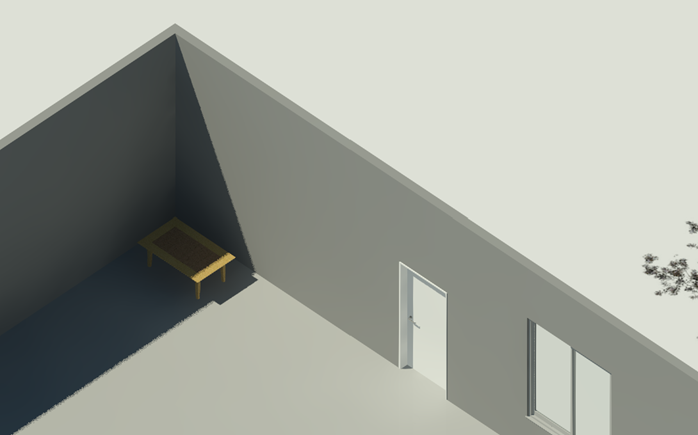
レンダリング機能では、他にも部材の材質や色、日光の強さ、向きなども調整できます。
そのままキャプチャを撮影し、プレゼンテーション資料として活用することも可能です。
シートを用意して図面データを書き出す
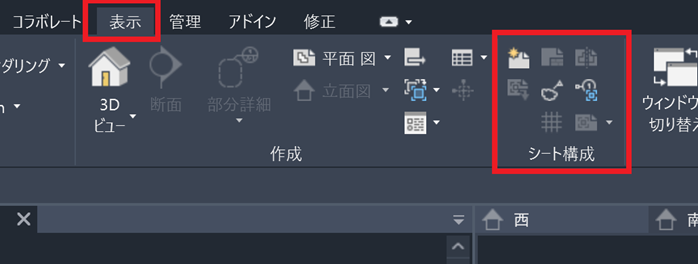
すべての作業が完了したら、作成した3Dモデルを図面に整理し、データとして書き出しましょう。まずは「表示>シート構成」から左上のシートを選んでください。
次に、これまで作成してきた平面図や立面図、3Dビューを以下の手順で図枠内に挿入していきます。
- 「表示>シート構成>ビューを配置」から任意の図面を追加する
- 画面左側のプロパティで縮尺(1:100など)を調整し、表示サイズを変える
上記の手順で、ひとつずつモデルを挿入していけば、1枚の図面が完成します。
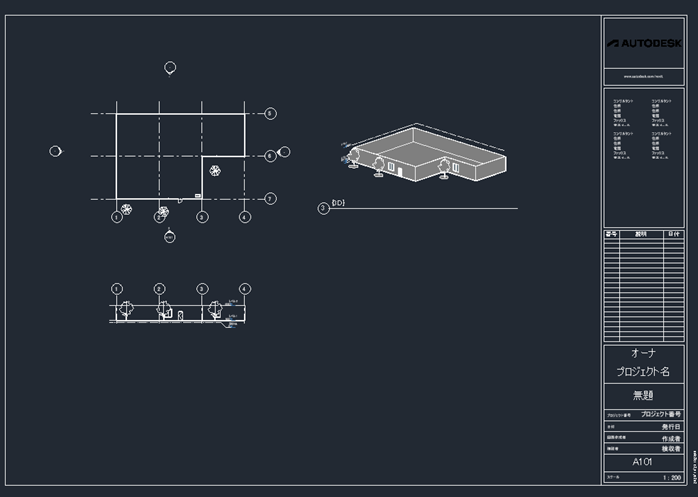
最後はウィンドウ左上にある印刷ボタンや、「ファイル>書き出し」からデータを出力することで、関係者に共有することが可能です。
Revitの基本的な使い方を独学で覚える方法
Revitは独学でも習得可能ですが、効率よく学ぶためには教材の選び方と学習順序が重要です。
公式資料・書籍・動画・講習を段階的に活用しながら、スムーズに学習を進めましょう。
- AutodeskのPDF操作マニュアルを利用する
- 書籍や動画配信サイトで作り方を覚える
- 独学に限界を感じているならセミナー講習がおすすめ
AutodeskのPDF操作マニュアルを利用する
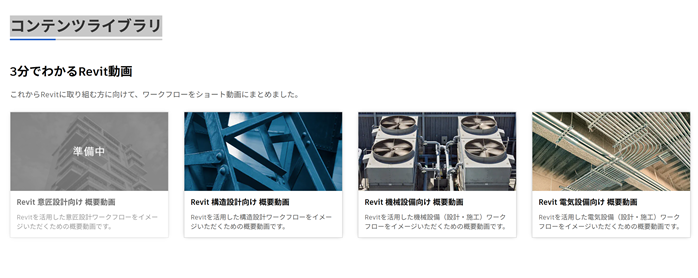
最初に活用したいのが、Autodesk公式サイトで公開されているPDF形式の操作マニュアルです。
Revitの場合、以下の学習教材が用意されています。
- 意匠設計向け
- 構造設計向け
- 設備設計向け
- 施工向け
- 木造在来設計向け
Revitの基本操作・コマンド一覧・ワークフローが体系立てて掲載されており、バージョン変更にも対応しています。特に、データ構造・ビュー設定・ファミリの概念はRevit特有で、最初に理解しておくと後の学習効率が大幅に向上します。
動画教材も見つかるため、基本をマスターするために活用してみてください。
(参考:Autodesk「コンテンツライブラリ」)
書籍や動画配信サイトで作り方を覚える
書籍やYouTube・Udemyなどのオンライン教材も、Revitの独学に役立ちます。
特に動画コンテンツは、ビュー操作や建物モデル作成の流れを視覚的に理解できるため、初心者でも手順がイメージしやすく実践につなげやすいのが特徴です。書籍ではプロジェクトファイル付き教材を選ぶと、実際のRevitデータを操作しながら学習でき、理解が深まります。
なお、おすすめの書籍を探している方は、以下の記事をチェックしてみてください。
独学に限界を感じているならセミナー講習がおすすめ

基礎操作は独学で習得できますが、実務レベルの図面作成・ファミリ活用・BIM運用ルールになると独学では限界を感じる人が多いです。
その場合は、講座やオンラインセミナーを利用するのがおすすめです。
プロ講師からフィードバックを受けながら学べるほか、操作の癖やミスに気づけます。
たとえば、以下のセミナー講習では、Revitの基本操作はもちろん、実務的な使い方まで体系的に学習できるのが魅力です。業務で活用する機能を集中的に学べるほか、一連の流れをプロ講師の解説とともに理解できるため、初心者だけでなくRevitを復習したい人にもおすすめします。
| セミナー名 | BIM・建築 3DCAD Revitセミナー講習 |
|---|---|
| 運営元 | GETT Proskill(ゲット プロスキル) |
| 価格(税込) | 41,800円〜 |
| 開催期間 | 2日間 |
| 受講形式 | 対面(東京・名古屋・大阪)・ライブウェビナー・eラーニング |
Revitの基本的な使い方についてまとめ
Revitは、建築モデル・図面・数量情報を一元管理できる建設業界向けのBIMツールです。
そして導入したばかりの初心者の場合、「画面構成」「ビュー操作」「ファミリ編集」「図面化」の基本を押さえることで正しい使い方の習得につながります。まずはテンプレートを使い、建物モデルを構築しながら一連の流れを覚えていきましょう。
また、Revitは独学でも学べますが、実務で使う場合には、セミナー講習や実践形式の学習がおすすめです。操作の精度と理解を深めるためにも、まずはプロ講師から学んでみてはいかがでしょうか。