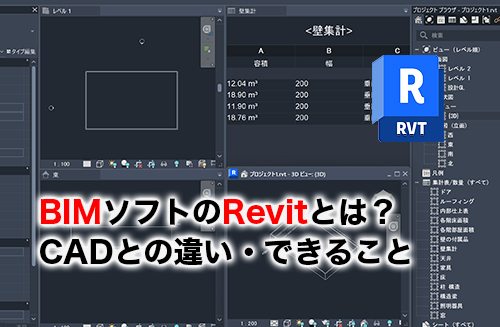
近年、建設・建築業界では「BIM(Building Information Modeling)」が設計・施工の標準手法になりつつあります。そして、その中心的なツールが、Autodesk社のBIMソフト「Revit(レビット)」です。
そこでこの記事では、BIMソフトのRevitの概要やできること、他CAD・BIMソフトとの違い、価格情報をわかりやすくまとめました。実践的な使い方や学習方法も紹介しているので、Revitの全体像を知る参考にしてみてください。
Autodeskが提供するBIMソフトの「Revit」とは?
Revitとは、Autodesk社が提供するBIM専用ソフトで、建物を「図面」としてではなく、図面や数量、属性情報など、「情報モデル」として扱う設計ツールです。たとえば、意匠・構造・設備を一つのデータベースで管理でき、ひとつの設計変更ですべての図面や集計に自動反映されます。
なお、Revitは国土交通省が推進する「BIM/CIM活用」のBIM標準ガイドラインに適合しており、調査→設計→施工→維持管理までの一連の工事プロジェクトを総括管理できるのが強みです。
BIMとCADの違い(Revit vs AutoCAD)
現在、設計業務では作図に強みをもつCADと、作図+データ管理を総合的に実行できるBIMの2種類が用いられています。たとえば、Autodesk社のRevit(BIM)とAutoCAD(CAD)を比較した場合、次のような違いがあります。
| 比較項目 | AutoCAD(CAD) | Revit(BIM) |
|---|---|---|
| データ管理 | 2D・3Dオブジェクト | 2D・3Dオブジェクト+属性情報 |
| 変更の反映 | 手動 | 自動(パラメトリックデザイン) |
| 数量 | 別作業で対応 | 自動集計 |
| 連携 | 図面中心 | モデル・データ中心 |
設計の対応範囲や仕組み自体が異なるため、図面作成への対応だけならAutoCAD(CAD)、設計変更や積算連動を重視し、将来のBIM提出や施工連携を見据えるならRevit(BIM)がおすすめです。
他BIMソフトとの違い(Archicad・GLOOBE・Vectorworksなど)
BIMソフトはRevitだけではなく、メーカーごとにさまざまな製品が提供されています。
以下に、代表的なBIMソフトとの比較表を整理しました。
| 比較項目 | Revit | Archicad | GLOOBE | Vectorworks |
|---|---|---|---|---|
| 得意領域 | 建設・構造・設備・施工 | 意匠設計 | 建設・構造・設備・施工(日本基準) | 建築・造園・照明 |
| 大規模設計 | ◎ | 〇 | 〇 | △ |
| 施工連携 | ◎ | 〇 | △ | △ |
| 日本法規 | 〇 | 〇 | ◎ | 〇 |
| 価格帯 | 中~高 | 中 | 中 | 低~中 |
主な対応業種や価格などが異なるため、どのBIMソフトでも良いわけではありません。
なお、意匠デザイン中心の設計事務所なら「Archicad」、日本の申請実務を最短で回したいなら「GLOOBE」、小規模で軽快に運用したいなら「Vectorworks」がおすすめです。そして、建設全般・構造・設備・施工まで一貫させたいなら「Revit」が向いています。
Revit(BIM)でできること6選
Revitは単なる3D設計ツールではなく、設計・施工・維持管理までつながるBIMツールであるため、できることが豊富です。ここでは、実務において価値の高い6つの機能を解説します。
- 3Dモデルと図面の自動連動
- 干渉チェック
- 数量集計・積算
- ワークシェア(チーム共有)
- Autodesk製品との連携
- シミュレーション・自動化
3Dモデルと図面の自動連動
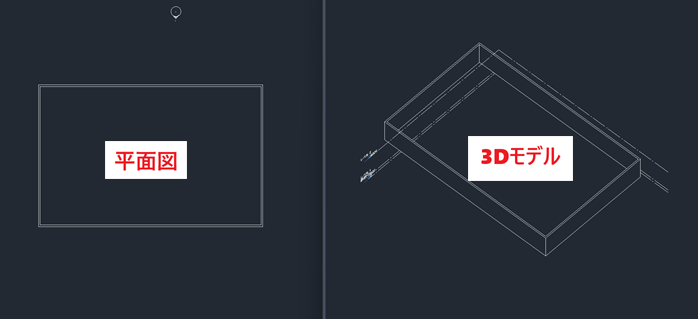
Revit最大の強みは、3Dモデルと平面・立面・断面・数量が連動する点です。モデルを1回変更するだけで関連図面が自動更新されるパラメトリックデザインが採用されているので、CADのように図面ごとの調整が不要になります。
干渉チェック
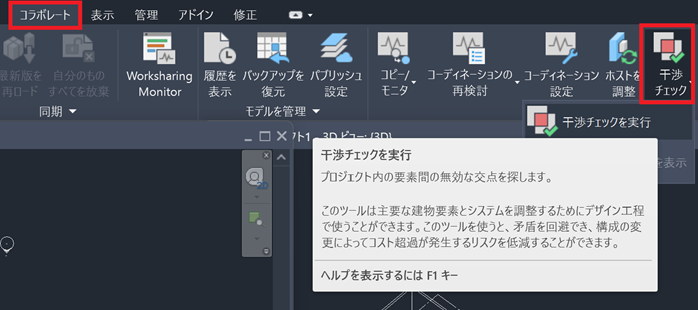
BIMソフトのRevitには「干渉チェック機能」が搭載されているため、設計段階で構造物や設備が接触しないかをチェックできます。従来のCADによる設計では、施工に入ってから干渉が判明するケースが多いため、現場トラブルと手戻りコストの削減が可能です。
数量集計・積算
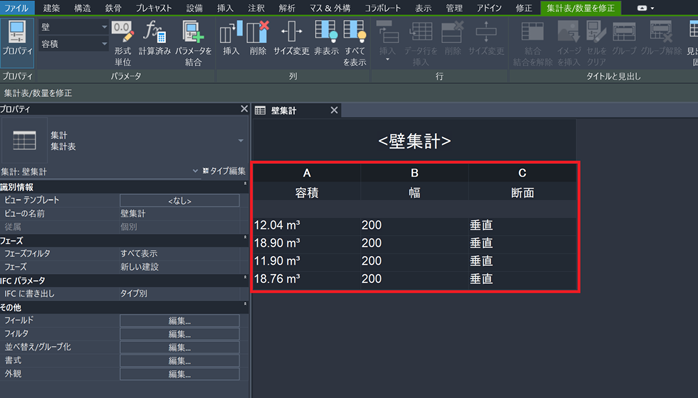
Revitでは、作成した3Dモデル、設定した属性情報から、自動で数量集計表や積算表が作成されます。モデル一つひとつが数量・材料・強度といった属性情報を持つことから、Excelでの数量拾いが不要です。手計算での計算ミスを防止できます。
ワークシェア(チーム共有)
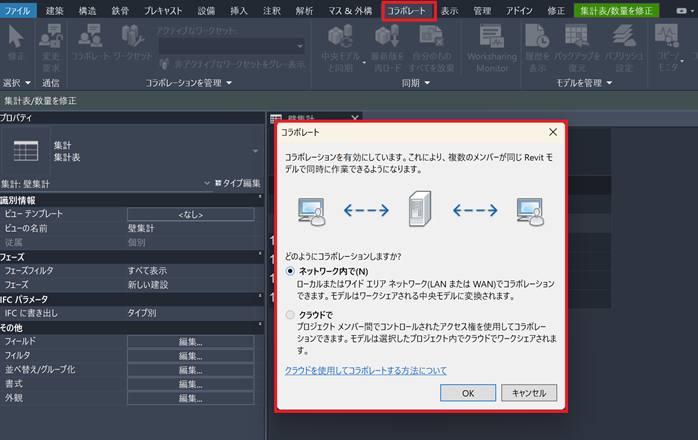
Revitは、クラウドを通じてチーム連携ができるBIMソフトです。
たとえば、意匠設計の担当者がモデリングを行う間に、設備担当者がダクトや配電盤を並行して編集するなどの使い方ができます。
Autodesk製品との連携
Revitは、Autodesk社が提供している次のようなBIMソフトとの連携が可能です。
- Navisworks Manageで施工計画のアニメーション作成
- Civil 3Dで地形・道路・河川設計
- InfraWorksで景観検討
Revitは、構造物や建築物を設計するためのBIMソフトであるため、それ以外の検討については別のAutodesk製品があると便利です。複数のBIMソフト等がまとまったAEC Collectionというセットプランも提供されているので、業務範囲を広げたい場合に連携しましょう。
シミュレーション・自動化
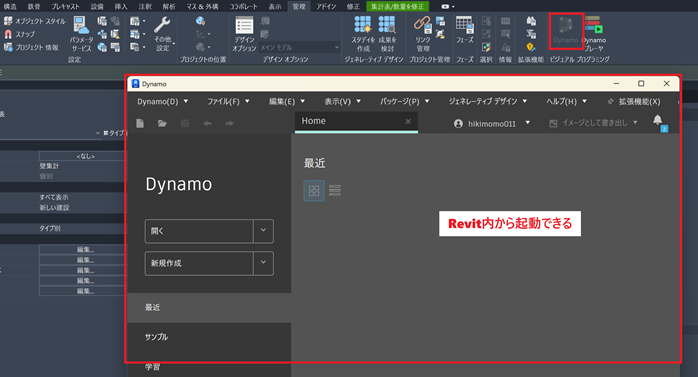
Revitを含み、多くのBIMソフトには、構造シミュレーションや設計の自動化に関する機能が備わっています。Revitの場合は、構造計算や日照検討といったシミュレーション、そしてRevitから起動できるビジュアルプログラミングツール「Dynamo」を通じた自動作図が可能です。
BIMソフトのRevitはどんな業務に向いているのか
Revitの導入を検討する際には、「どんな業務に向いており、どんな業務に向かないのか」を把握することが重要です。
結論として、Revitは設計変更が多く、関係者が多い中〜大規模案件に向いている一方、単純な2D作図や軽微な改修のみの業務では費用対効果を発揮しにくいBIMソフトです。参考として以下に、Revitの業務適性をまとめました。
| 得意・不得意 | 業務内容と適合性 |
|---|---|
| 向いている業務 | ・意匠、構造、設備の統合設計(◎) ・設計変更が頻発する中〜大規模案件(◎) ・干渉チェック(◎) ・数量拾い・概算積算(〇) |
| 向いていない業務 | ・単純な2D作図(△) ・小規模リフォーム・軽微な改修(△) ・図面枚数が少ない単発案件(△) |
Revitの強みは、モデル連動による設計変更対応や情報の一元管理にあります。
そのため、BIM前提の業務が増えているかどうかを基準に、導入を判断することが重要です。
なお、対応する業務が明確でない場合には、まず以下の記事をもとにBIMソフトを比較することが重要です。どのソフトが必要なのかをチェックしてみてください。
BIMソフトのRevitの価格・ライセンス情報
Revitは月額・年額で支払いが発生する「サブスクリプション型」で提供されており、基本的には単体プランとして契約が可能です。以下に価格表をまとめました。
| プラン名 | 価格(税込) |
|---|---|
| 年間プラン | 487,300円/年(月額換算:40,609円/月) |
| 月間プラン | 61,600円/月 |
| Flexプラン | 44,000円/100トークン ※24hで10トークン消費 |
出典:Autodesk「Revit製品ページ」
設計規模や利用人数で最適プランが変わるため、利用期間や頻度を検討したうえでプランを選びましょう。
Revitのプラン別価格シミュレーション
Revitは高額なBIMソフトであるため、トータルコストを考慮したうえでプランを選択することが欠かせません。ここでは、1年~5年使用における価格シミュレーションをまとめました。(Flexプランは条件が異なるため除外)
| プラン名 | 月額価格(税込) | 1年 | 3年 | 5年 |
|---|---|---|---|---|
| 年間プラン | 40,609円/月 | 487,300円 | 1,461,900円 | 2,436,500円 |
| 月間プラン | 61,600円/月 | 739,200円 | 2,217,600円 | 3,696,000円 |
このように、長期的な利用をするなら年間プランのほうが数十~数百万円規模でお得になります。月間プランはお試し導入や短期利用、年間プランは長期利用におすすめです。
Revit単体プランとAEC Collectionはどちらがいい?
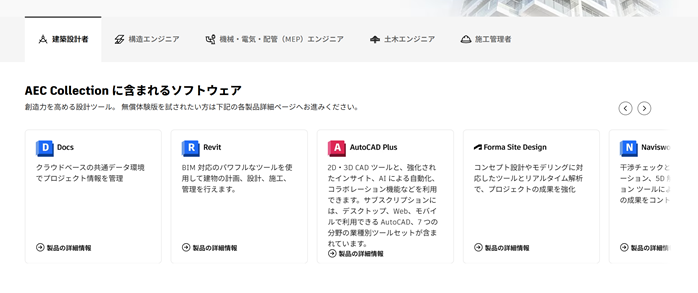
Revitは単体プランだけでなく、次のようなBIMソフトがセットになったAEC Collectionというプランとして契約することも可能です。
- Revit
- AutoCAD Plus
- Navisworks Manage
- InfraWorks
- 3ds Max
- Recap Pro
- Civil 3D
なお、複数のBIMがセットになっている一方、価格帯は比較的安価です。
| プラン名 | 価格(税込) | Revitとの「差額」 |
|---|---|---|
| 年間プラン | 596,200円/年 (月額換算:49,684円/月) |
108,900円/年 (月額換算:9,075円/月) |
| 月間プラン | 74,800円/月 | 13,200円/月 |
利用したいBIMソフトをチェックし、小規模設計なら「Revit単体プラン」、中~大規模設計なら「AEC Collection」を選択するのが良いでしょう。
Revitの無料体験期間は30日間
BIMソフトのRevitが気になる方は、まず30日間、無料で全機能を利用できる無料体験版からスタートしましょう。以下の流れで体験版を利用できます。
- 製品ページにアクセスする
- 体験版ボタンをクリックする
- 利用情報や基本情報を入力する
- インストーラーをダウンロードする
Revitの公式サイトの動作環境ページによると、インストールのためには30GB以上のディスク空き容量が必要です。処理スペックもチェックしたうえで、現在のパソコンに導入できるか判断しましょう。
BIMソフトのRevitの基本的な使い方
BIMの仕組みが採用されているRevitは、一般的なCADソフトと画面構成やモデリングの流れなどが異なります。
ここでは、初心者向けにRevitを実際に操作しながら基本知識や使い方の流れを紹介します。
画面構成
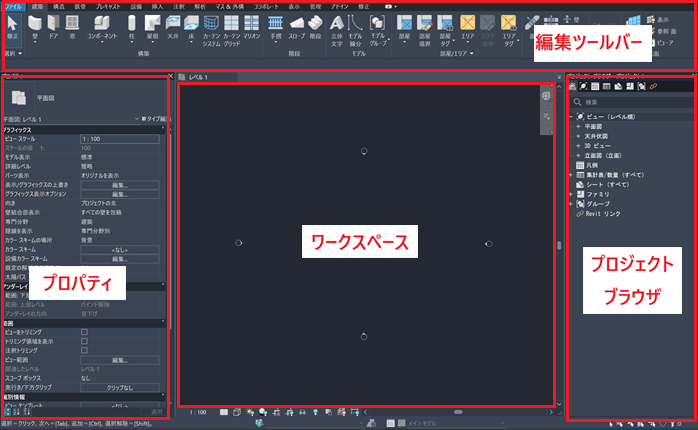
Revitの操作画面は、以下の配置で構成されています。
| 項目 | 用途 |
|---|---|
| 編集ツールバー | コマンドがまとまっている項目 |
| ワークスペース | 2D・3Dデータを表示する作業画面 |
| プロパティ | 表示している図面の特徴を表示 |
| プロジェクトブラウザ | BIM全体の表示・設定項目 |
上記は、この記事での使い方の解説はもちろん、参考書やマニュアルなどにも頻出するキーワードです。Revitの使い方を覚える前に、まずは配置を覚えておきましょう。
作図・モデリングの流れ
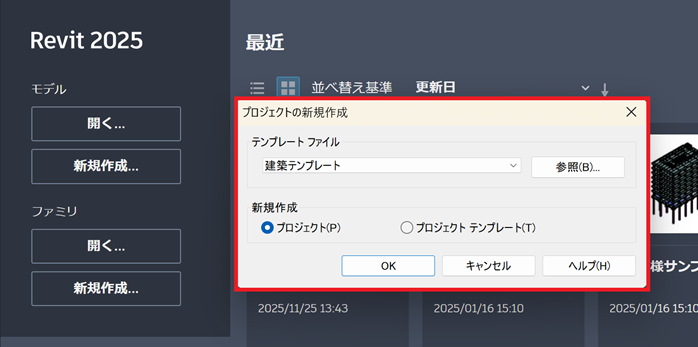
Revitは属性情報を管理するBIMソフトであるため、作図・モデリングの流れが特殊です。
まずRevitを起動したら「モデル>新規作成>テンプレート(今回は建築)」を選択します。
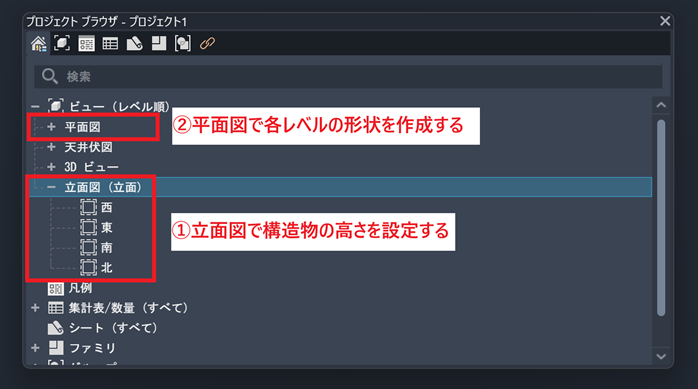
続いて、プロジェクトブラウザにある立面図・平面図など2D画面を見ながら、以下のように高さや形状の設定を行う流れです。
- 立面図で構造物の高さを設定する
- 平面図で各レベルの形状を作成する
また、モデルを挿入する際には、属性情報をひとつずつ設定していく必要があります。
さらに、材料や強度などを設定しつつモデルを構築していく必要があるため、一般的なCADとは操作手順に若干の違いがあると理解しておきましょう。
数量・積算
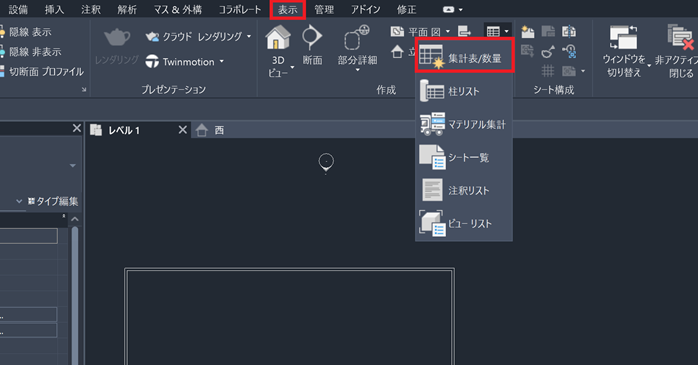
Revitでは、挿入したモデルデータと設定した属性情報をもとに、数量集計表を自動作成することが可能です。
まずは「表示>作成>集計>集計表/数量」をクリックし、新しい集計表を作成しましょう。
ここで数量をまとめたいコンポーネントを選択することにより、自動で集計表が作成されます(以下は4辺にある壁の数量を算出したもの)。
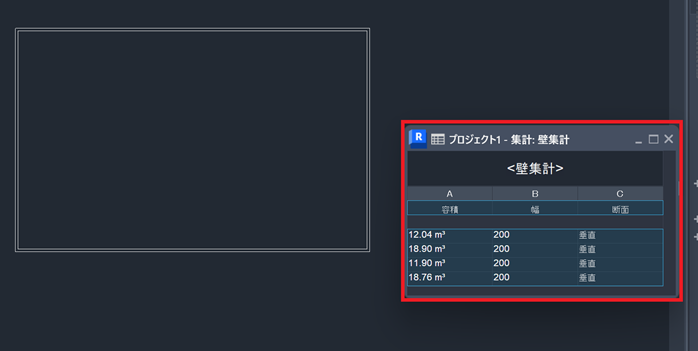
数量はそのままcsvデータとして出力することもできるため、設計業務を効率化するために活用してみてください。
また、BIMチュートリアルとしてRevitの使い方を学びたい方は、以下の記事がおすすめです。
BIMソフトのRevitの学習方法

Revitを含むBIMソフトの学習をスタートしたいなら、無料体験版をパソコンに導入し、以下の方法で操作方法や使い方を学びましょう。
- Autodesk公式マニュアル
- 学習本や参考書
- Web学習コンテンツ(学習サイト)
- 動画配信コンテンツ
なお、設計手順を体系的に独学したいなら、まずAutodesk公式のコンテンツライブラリで学習コンテンツや教材をダウンロードするのがおすすめです。建築設計・構造設計・機械設計・電気設計など業種ごとの動画・資料を入手できます。
また、Revitの独学に挫折した方や、BIMの仕組みをイメージできない方は、セミナー講習でプロ講師から学ぶ方法もあります。以下のセミナー講習ではRevitの基礎・応用を体系的に学習できるため、自力での学習が苦手な初心者に最適です。
| セミナー名 | Autodesk Revitセミナー講習 |
|---|---|
| 運営元 | GETT Proskill(ゲット プロスキル) |
| 価格(税込) | 45,100円〜 |
| 開催期間 | 2日間 |
| 受講形式 | 対面(東京・名古屋・大阪)・ライブウェビナー・eラーニング |
BIMソフトのRevitについてよくある質問
ここまで紹介したBIMソフトのRevitについて、よくある質問をFAQ形式で回答します。
BIMソフトのRevitについてまとめ
Revitは、図面中心のCADから「情報中心のBIM」へ移行するための主要ツールです。
3Dモデルとの自動連動、干渉チェック、数量集計などを実施でき、設計の手戻りを削減できます。
特にBIMソフトは中~大規模プロジェクトで活用されやすく、そのなかでもRevitは建設や設備などの業界に向いています。複数のプランが提供されているため、まずは自社に最適なプランを探してみてください。