
「GitHub Copilotを無料で使いたいけれど、どこまでできるの?」「無料版では、仕事で使えない?」と悩む方も多いでしょう。
GitHub Copilotには、コード補完やチャットを制限付きで利用できる無料プラン「Copilot Free」があります。ただし、利用上限や選べるモデルには無料版と有料版で違いがあるため、無料で使うには用途の確認が大切です
本記事では、GitHub Copilotの無料版でできること、有料版との違い、使い方を解説します。
GitHub Copilotは無料で使える?
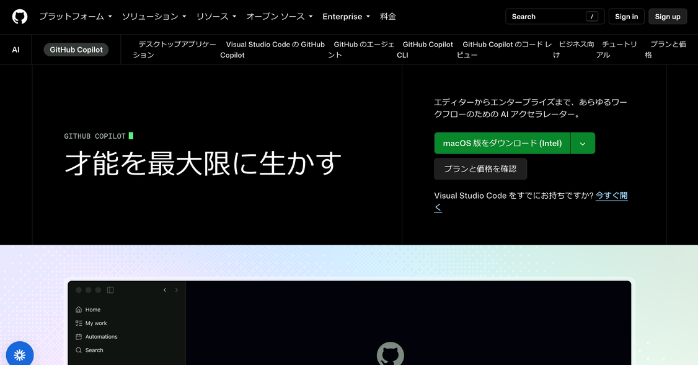
結論から言うと、GitHub Copilotは個人向けの無料プラン「Copilot Free」でコード補完を月2,000回まで利用できます。
無料のコード補完は、入力中に候補を表示する機能です。また、チャットやエージェント機能には、月ごとのAIクレジットの利用枠があり、無料版はモデルの自動選択にも対応しています。
なお、無料だからといって、GitHub Copilotすべての機能を無制限に使えるわけではありません。
GitHub Copilotの無料版と有料版の違い
GitHub Copilotの無料版と有料版の主な違いは、利用上限、モデルの選択、使える機能の範囲です。個人向けの有料版には「Pro」「Pro+」「Max」があります。まずは、無料プランのFreeと、有料プランのProを比較してみましょう。
| 比較項目 | Copilot Free | Copilot Pro |
|---|---|---|
| 月額料金 | 無料 | 10ドル |
| コード補完 | 月2,000回まで | 無制限 |
| チャット・エージェントの利用 | 月ごとの利用枠あり | Freeより多い利用枠 |
| AIモデルの選択 | 自動選択のみ | 対象モデルから選択可能 |
| Copilot CLI | 利用可能 | 利用可能 |
| GitHub上のPRレビュー | 対象外 | 利用可能 |
| クラウドエージェント | 対象外 | 利用可能 |
出典:GitHub
GitHub Copilot無料版は、コードの説明を時々聞いたり、短い処理の作成を相談したりする使い方から始められます。個人的には、最初にプランを選ぶ際、「高機能かどうか」よりも、「繰り返し使いたい作業があるか」を重視するべきです。
以下の記事では、Copilotの概要について紹介しています。Copilot自体の知識があまりない方は以下の記事もチェックしてみてください。
GitHub Copilotの無料版でできること
GitHub Copilotの無料版は、無料でコードを補完するほか、コードの説明や修正を相談する用途にも使えます。ここでは、GitHub Copilotで無料でできることを解説します。
- 入力途中のコードを補完する
- チャットで既存のコードを説明してもらう
- エラーの原因や修正方法を相談する
- エージェントモードでファイルの編集を依頼する
①入力途中のコードを補完する
GitHub Copilotの無料版では、月2,000回までコード補完を利用できます。VS Codeなどでコードを書くと、無料で候補が表示され、必要な提案を受け入れながら作業を進められます。
例えば、Pythonで「ミリメートルをメートルに変換する関数」を書きたい場合、処理の内容をコメントに記述すると、それに沿ったコードが提案されるのです。GitHub Copilotは構文の確認にも役立ち、無料で試しやすい機能でしょう。
ただし、GitHub Copilotの提案が目的に合っているかは確認が必要です。設計データを扱うなら、単位や小数点の処理まで目を通してから利用してください。
②チャットで既存のコードを説明してもらう
GitHub Copilotは無料版でもChatを利用でき、開いているコードについて無料で質問できます。
転職先や異動先でスクリプトを引き継ぐと、動かし方は分かっても、中身までは理解できていないことがあります。そんなときは、GitHub Copilotへ次のように聞いてみてください。
| このコードの処理を、プログラミング初心者にも分かる日本語で説明してください。入力データ、出力結果、実行に必要な環境も整理してください。 |
私がGitHub Copilotの中でも特におすすめの機能が、この「既存コードの理解」です。新しいコードを増やす前に、今ある処理を把握できれば、無料で修正箇所も考えやすくなります。
③エラーの原因や修正方法を相談する
GitHub Copilotの無料版では、エラーメッセージや該当するコードをもとに、原因と修正案を無料で相談することもできます。
質問するときは、エラーだけでなく、次の情報も添えると状況が伝わります。
- 実行したコードとエラーメッセージ
- 使用しているソフトやライブラリのバージョン
- 本来期待していた結果
- エラーが起きるまでに行った操作
DynamoやRevit APIに関わるコードでは、ソフトのバージョンやPythonの実行環境が違うだけで、同じ書き方が動かないこともあります。修正を頼む際は「変更した理由も説明してください」と付け加えると、次に同じ問題が起きたときに対処が楽になります。
④エージェントモードでファイルの編集を依頼する
GitHub Copilotのエージェントモードも、無料枠の範囲で利用できます。作業内容を伝えると、必要なファイルを調べ、コードの変更や確認作業を進める支援が無料で受けられます。
例えば、サンプルCSVを読み込む処理について「空欄がある行で止まらないように修正して」と依頼する使い方が考えられます。まずは対象ファイルと変更内容を絞り、提案された差分を確認しながら進めましょう。
なお、無料版のチャットやエージェントには、月ごとのAIクレジットの制限があります。長い会話や複雑な依頼は利用枠を多く消費するため、残量も確認しておくと安心です。
GitHub Copilotのクラウドエージェントは無料版の対象外です。
参照:GitHub
GitHub Copilot無料版の使い方

ここでは、VS CodeでGitHub Copilotの無料版を使い始める手順を紹介します。最初の目標は、無料版でコード補完とチャットを一度試してみること。BIMの自動化に使いたい方も、まずは短いサンプルで操作に慣れていきましょう。
- GitHubアカウントを用意する
- VS Codeをインストールする
- GitHub Copilotにサインインして無料版を有効にする
- 短いコードで補完を試す
- チャットでコードの説明を聞く
①GitHubアカウントを用意する
GitHub Copilotを無料で使うには、GitHubアカウントが必要です。アカウントを持っていない場合は、GitHub公式サイトの「Sign up」から作成します。
個人用と仕事用を使い分けている方は、どちらでログインするかを決めておくと、後の設定で迷わずに済みます。
②VS Codeをインストールする
次に、コードを編集するためのソフト「VS Code」を用意します。VS Code公式サイトから、Windows・macOSなど、自分のパソコンに合ったものをダウンロードしてインストールしてください。
インストールが終わったら、練習用のフォルダを作り、VS Codeの「ファイル」から開きます。私なら、最初は練習用のフォルダだけを開きます。対象を小さくしておくと、何を変更したのか追いやすく、操作を覚えることに集中できるからです。
③GitHub Copilotにサインインして無料版を有効にする
VS Codeを開いたら、画面右上のCopilotアイコンをクリックし、「Sign up for Copilot Free」を選択します。続いて、GitHubアカウントでサインインし、画面の指示に沿って認証してください。なお、表示される項目やアイコンの位置はVS Codeのバージョンによって異なる場合があります。
GitHub Copilotを無料で使いたい方は、サインイン後に適用プランがFreeになっているか確認しましょう。
④短いコードで補完を試す
練習用フォルダに「practice.py」というファイルを作り、次のコメントを入力して保存します。
| ミリメートルをメートルに変換する関数を作る |
続けて関数名を書き始めると、コードの候補が薄い文字で表示されることがあります。内容を読んで採用したい場合は、Tabキーで受け入れます。無料版では候補の表示を確認できれば十分です。
Pythonのコードを実際に実行するには、別途Pythonの実行環境が必要になります。
⑤チャットでコードの説明を聞く
次は、VS Codeのチャット画面を開き、先ほどのファイルを参照する形で質問します。ファイルを開いているだけで意図した箇所が伝わらない場合は、対象のコードを選択するか、チャットにファイルを添付してください。
最初の質問は、次のような短い内容で構いません。
| この関数の処理を日本語で説明してください。1,000を入力した場合の戻り値と、その理由も教えてください。 |
GitHub Copilot Chatを無料で使う際も、「説明してほしい」「修正してほしい」と目的をはっきり書くと、回答を確認しやすくなります。
既存のBIMスクリプトを読み解く場合は、使用ソフトの名前やバージョンも添えてみましょう。私は、最初から修正を任せるより、処理の説明を聞いてから変更箇所を考える進め方が分かりやすいと思います。
以下の記事では、Copilotの無料での使い方を解説しています。Copilotの操作もいまいちわからないという方はぜひご覧ください。
BIM・設計業務でのGitHub Copilot活用例
GitHub Copilotは、BIMに関わるスクリプトの理解や、データを処理するコードの作成にも活用できます。ここでは、GitHub Copilotの無料版から試しやすい活用例を紹介します。
- 既存のBIMスクリプトを読み解き、修正に役立てる
- BIMから出力したデータの集計・チェックを効率化する
①既存のBIMスクリプトを読み解き、修正に役立てる
転職先や異動先でDynamoのPythonコードやRevit用のスクリプトを引き継いだものの、「動かせるけれど、どこを直せばよいか分からない」と困ることはないでしょうか。GitHub Copilotの無料版でも、コードの説明や修正案を求められます。
例えば、以下のようにGitHub Copilotに質問すると、確認したいポイントが伝わります。
| このコードはRevitから取得した部材情報を処理しています。入力と出力、各処理の役割を日本語で説明してください。部材名を取得している箇所も教えてください。 |
処理の流れを把握してから「取得する情報を追加したい」「特定の条件に合う部材だけを抽出したい」と相談すれば、GitHub Copilotで変更箇所を絞って検討できます。質問には、RevitやDynamoのバージョン、Pythonの実行環境も添えておきましょう。
②BIMから出力したデータの集計・チェックを効率化する
BIMモデルから出力した集計表を、毎回同じ手順で整理しているなら、GitHub Copilotで処理をコード化できます。GitHub Copilotに、CSVの列名や集計条件を伝え、Pythonなどのコードの作成を相談します。
例えば、「部屋番号・階・面積の3列があるCSVから、階ごとの面積合計を出したい。面積が空欄の行は別の一覧にして」と依頼すれば、欲しい処理を具体的に伝えられます。
私は、無料版を試すなら集計作業が向いていると思います。GitHub Copilotの結果は手計算と照合でき、提案されたコードが期待どおりか判断しやすいからです。結果を確認できたら、データ量を少しずつ増やしてみましょう。
GitHub Copilotの無料版を使いこなすならセミナーを受講しよう

GitHub Copilotの無料版を試し、ほかの業務にもAIを取り入れたい方は、セミナーで活用方法を学ぶのもおすすめです。GETT Proskillの「Microsoft 365 Copilotセミナー」では、生成AIの基礎や指示文の作り方に加え、情報の整理・レポート作成、Copilot Studioを使った業務自動化などを学べます。
個人的には、公開されているカリキュラムの中でも、AIへの指示の改善と出力結果の確認を学べる点に魅力を感じました。BIM・設計業務でも、必要な情報や条件を具体的に伝え、結果を確かめるのは必要です。
操作方法とあわせて、仕事で使う際の判断の仕方を考えるきっかけになりそうです。
| セミナー名 | Microsoft 365 Copilotセミナー |
|---|---|
| 運営元 | GETT Proskill(ゲット プロスキル) |
| 価格(税込) | 29,700円〜 |
| 受講期間 | 2日間 |
| 受講形式 | 対面(東京・名古屋・大阪)・ライブウェビナー・eラーニング |
GitHub Copilotの無料版についてのまとめ
GitHub Copilotは、無料版でもコード補完やチャットによる説明・修正相談に使えます。まずは無料枠で自分の作業に役立つかを確かめ、利用上限やモデル選択の必要性に応じて、有料版を検討するとよいでしょう。
BIM・設計業務では、引き継いだスクリプトの理解や、CSVの集計・未入力チェックなどが活用がおすすめです。私が最初に重視したいのは、自分で結果を確認できる作業を選ぶことです。短いコードや少量のサンプルなら、GitHub Copilotの提案内容を理解しながら進められます。