建設業界で今、特に注目されている業務効率化の手法が「CAD×生成AI」の組み合わせです。
しかし、どのように生成AIを活用できるかわからない、どのCAD製品との相性が良いかわからないとお悩みの方もいるのではないでしょうか。
そこでこの記事では、CADと生成AIを組み合わせるメリットや、実際の使い方をわかりやすくまとめました。またAI機能が搭載されているCAD製品も整理しているので、建設DX(デジタルトランスフォーメーション)を実現するAI活用の参考にしてみてください。
生成AIでCAD図面は作成可能?
結論として、現在の技術では、生成AI単体でCAD図面を完全につくり上げることはできません。
ただし次のように、CADソフトの補助として、支援的に生成AIを活用することは可能です。
- 設計条件の整理
- 作図ルールの明文化
- 自動化コードの生成
- 既存図面の解析補助
- 図面に記載されたフォント・数値の読み取り
つまり、生成AIが自動でDWGなどのデータをつくることはできませんが、人が主体となって生成AIで一部の作業を任せるという動き方をする際に、CAD×生成AIを組み合わせられます。
また、生成AIを活用したいのなら、まずは生成AIの基礎知識や実践的な使い方を学習することが大切です。以下のセミナーでは、生成AIツールの使い方や活用フロー、業務活用における課題解決策まで幅広く学習できます。
CAD×生成AIを実現し、業務効率化を目指したい方は、参加を検討してみてください。
セミナー名 生成AIセミナー 運営元 GETT Proskill(ゲット プロスキル) 価格(税込) 27,500円〜 開催期間 2日間 受講形式 対面(東京・名古屋・大阪)・ライブウェビナー・eラーニング
そもそもCADに活用できる生成AIとは
CAD業務に使える生成AIとは、設計・作図ができるAIそのものではなく「周辺業務を自動化・高度化するAI」を指します。
たとえば、ChatGPTやGeminiといった汎用型の生成AIは、条件の設定や法規チェック、CADに拡張機能として搭載するコードの生成などに対応できるのが特徴です。人間が思考するポイントを生成AIに任せつつ、図面作成を人力で実施する際に利用できます。
ただそれだけではなく、CAD製品によっては作図・モデリングに対応できるAIが搭載されたものも見つかります。特に2DCADは汎用型の生成AIとの連携、3DCADは製品搭載のAI機能との連携に優れています。
本記事では、CAD製品搭載のAI、そして汎用型の生成AIを活用する方法の2つを紹介しているので、自社に最適な活用方法を見つけてみてください。
CAD×生成AIを組み合わせるメリット

CADと生成AIを組み合わせれば、従来の人力での作業を削減し、図面作成の効率化を図りやすくなります。ここでは、CAD×生成AIを業務に取り込むメリットをまとめました。
- 単純な作図・設定作業をなくし図面作成を効率化できる
- 建設業で問題化している人手不足を解消できる
- 図面の品質アップを期待できる
単純な作図・設定作業をなくし図面作成を効率化できる
CADと生成AIを組み合わせれば、以下の単純作業や繰り返し作業を削減でき、図面作成の時間を最小限に抑えやすくなります。
- 図面作成前の条件整理
- CAD操作時の法規チェック
- レイヤー・線種・尺度の初期設定
- 定型図面の複製・修正
- 注記文・凡例の入力
例として、生成AIにCAD起動時に利用できる自社専用の図枠テンプレートのコードを作成してもらうことも可能です。また、CADで図面を作成するうえで重要な、設計条件や法規ルールなどをまとめてもらい、作図のミスを無くす際にも生成AIの出番があります。
考える・調べる・準備するという3つの時間で作図スピードが変化するため、生成AIでその時間を最小限に抑えましょう。
建設業で問題化している人手不足を解消できる
前述したCAD×生成AIによる業務効率化を実現できれば、建設業で問題化している人手不足を解消できるきっかけが生まれます。
特にCAD操作は設計の中枢業務であることから、図面作成のスピードが1人当たりのプロジェクト数に直結します。そのため、生成AIでCAD操作等を効率化できれば、ある一定の期間で1プロジェクトしか対応できなかった状況を、2プロジェクトに増やせるかもしれません。
加えて、生成AIはCADだけでなく、設計業務全体でも活用が可能です。
報告書の整理や数量計算までトータル的に活用できるため、たとえCAD活用が難しくとも、導入するメリットは非常に大きいと言えます。
設計全体の品質アップを期待できる
CAD作業において、図面のチェックや数量算出として生成AIを活用すれば、これまでケアレスミスが発生していた設計業務全体の品質アップを目指せます。以下に、生成AIで改善しやすいポイントをまとめました。
- 図面に記載された数量に誤りがないかチェックできる
- 図面に記載されたフォントの誤字脱字がないかチェックできる
特に近年の生成AIは、画像読み込みのクオリティが高まっており、CAD図面を画像化して読み込ませるだけで、問題がないかをチェックしてくれます。図面の最終確認にも活用できるため、CAD×生成AIは、設計ミスを減らしたい企業にこそメリットがあります。
CAD×生成AIを組み合わせる使い方
ここでは実際に、CADと生成AIを組み合わせる使い方を紹介します。
また、CAD製品に搭載されているAI機能の活用例も説明しているので、あわせてチェックしてみてください。
- 生成AIに図面を読み取ってもらい数値情報を整理する
- VBAやスクリプトなどのコードを生成AIに書いてもらう
- CAD製品に搭載されているAI機能で作図を効率化する
生成AIに図面を読み取ってもらい誤字脱字をチェックする
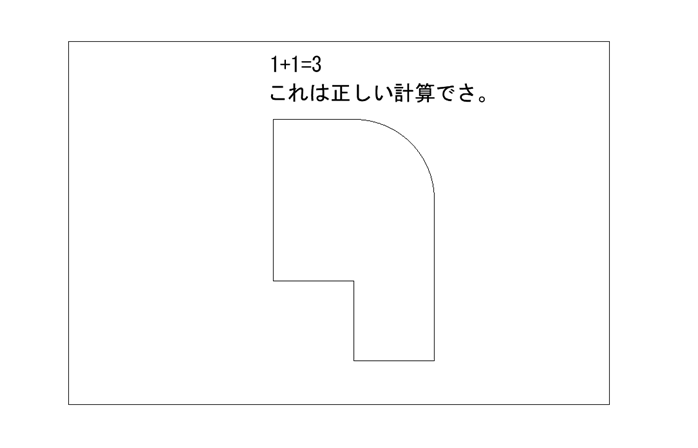
CADで作成した図面を画像として生成AIに読み込ませれば、誤字脱字のチェックや数値情報のチェックとして使えます。参考として、CADソフトで出力した上の画像を生成AIのChatGPTに読み込ませてみました。
すると、以下のようなチェック結果が提案されました。
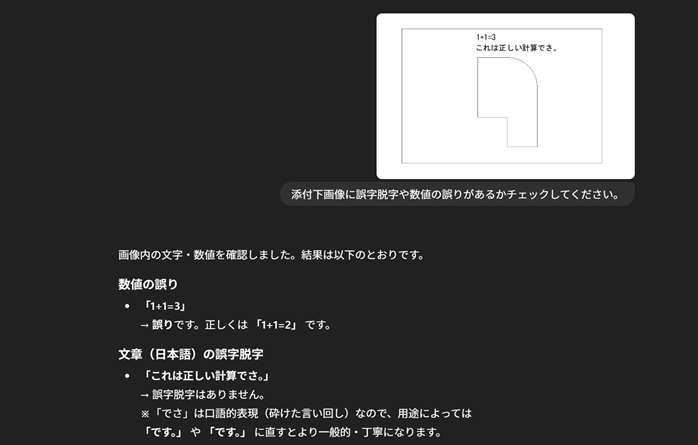
画像内の文字・数値を確認しました。結果は以下のとおりです。
数値の誤り
「1+1=3」
→ 誤りです。正しくは 「1+1=2」 です。
文章(日本語)の誤字脱字
「これは正しい計算でさ。」
→ 誤字脱字はありません。
※「でさ」は口語的表現(砕けた言い回し)なので、用途によっては
「です。」 や 「です。」 に直すとより一般的・丁寧になります。
修正例(自然で正確な表現)
「1+1=2」
「これは正しい計算です。」
このように、ミスをすばやくチェックできるのがCAD×生成AIを活用する魅力です。
近年では、生成AIの画像の判別能力が向上しているため、細かな文字情報なども認識できるようになっています。誤字脱字はCAD図面の品質を落とす要因であるため、納品前にチェックしておくと安心です。
VBAやスクリプトなどのコードを生成AIに書いてもらう
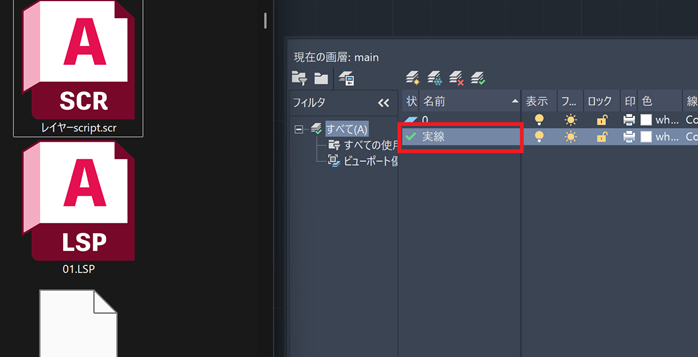
CADには、操作を自動化できるVBAやスクリプトといった機能が備わっており、そのコードを生成AIに出力してもらうことも可能です。たとえば、AutoCADで用いる上の「レイヤー追加」のスクリプトを生成AIのChatGPTに聞いてみました。
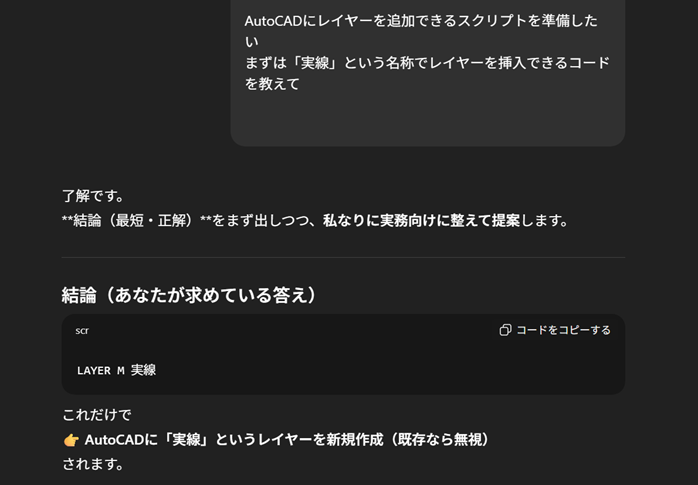
正解率の高い答えを出してくれるため、「〇〇の動作ができるコードを書いてほしい」と指示をするだけで、最適解を出してくれます。コーディングの知識がない人でも活用が可能であるため、CAD操作を効率化するひとつの方法としてチャレンジしてみてはいかがでしょうか。
また、AutoCADと生成AIを組み合わせて自動化を実現したい場合には、AutoCAD本体に搭載されている自動化の仕組みから理解する必要があります。
以下のセミナー講習では、自動化の機能概要や使い方、コーディングスキルまで幅広く学習できます。実務に即した課題を取り上げつつトレーニングができるため、生成AIだけでなく、CADの自動化を業務に活用したい方におすすめです。
セミナー名 AutoCAD自動化セミナー 運営元 GETT Proskill(ゲット プロスキル) 価格(税込) 27,500円〜 開催期間 2日間 受講形式 対面(東京・名古屋・大阪)・ライブウェビナー・eラーニング
なお、CAD×生成AIを自動化機能で使うためには、機能の仕組みから理解する必要があります。詳しくは以下の記事で解説しているので、あわせてチェックしてみてください。
CAD製品に搭載されているAI機能で作図を効率化する
CAD製品によっては、ソフト自体にAI機能が搭載されているものも数多くあります。
参考として、活用できる主なAI機能をまとめました。
- マークアップをアシストできる「Autodesk AI」
- 複数の3Dモデル案を生成できる「ジェネレーティブデザイン AI」
- 部品の置き換えが可能なSolid Edgeの「AIアセンブリ関係認識機能」
上記のAI機能は、汎用型の生成AIとは違い、特定の機能に特化しています。
自由に指示を出して生成を促すのではなく、あらかじめ用意されている条件のなかで、AI機能を活用できるのが特徴です。
CAD×生成AIを組み合わせられる製品を徹底比較
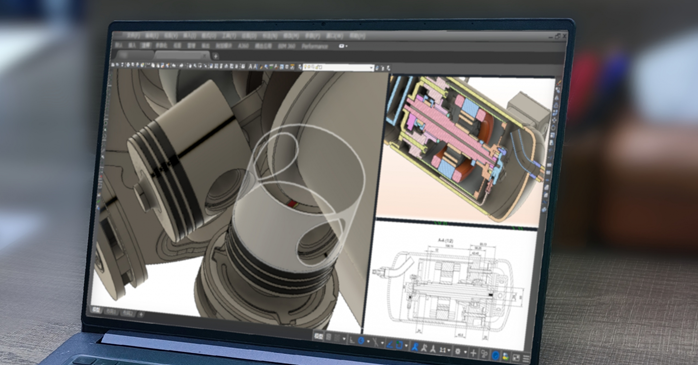
CADと生成AI(およびAI機能)を組み合わせて、業務効率化を図りたいと考えている人向けに、おすすめのCADソフトを紹介します。既に自社で導入しているCADソフトがないか、または新たなCADソフトを導入するための参考にしてください。
| CADソフト | CADの種類 | 主なAI機能 |
|---|---|---|
| BricsCAD | 3DCAD | モデリング中の使用コマンドを提案できる「アシストAI機能」 |
| Autodesk Fusion | 3DCAD | 自動モデリングや自動拘束に対応できる「ジェネレーティブデザイン AI」 |
| ARES | 2DCAD | 計算や単位変換を自動化できる「ARES AIアシスト機能」 |
| Solid Edge | 3DCAD | 操作パターンを学習し、適切なコマンドを提案してくれる「AI機能」 |
| SOLIDWORKS | 3DCAD | アセンブリの作業を効率化してくれる「合致作成支援ツール」「スマート合致機能」 |
| AutoCAD | 2DCAD・3DCAD | 設計データの分析やパターンを認識できる「Autodesk AI」 |
上記のAI機能はあくまで一例です。生成AIと異なる方面でAIを活用できるため、作図やモデリングを効率化するひとつの手段として、CADソフト選びからスタートしてみてはいかがでしょうか。
CAD×生成AIを組み合わせた企業事例
CAD×生成AIの設計業務への活用は、すでに多くの企業が取り組んでいます。
参考として以下に、生成AIにより生まれた仕組みやシステムを組み込んだことで業務効率化を実現した企業事例をまとめました。
| 企業名 | 主な活用例 |
|---|---|
| 清水建設 | 設計初期段階における鉄骨造の構造検討業務を支援するAIを開発し、設計データをもとに、自動で構造解析に活用できる3Dモデルを生成 |
| 大成建設 | マルチモーダル生成AIを活用し、CAD図面から全体施工計画書を作成できる支援システムを開発 |
| 三井住友建設 | 生成AIが自動でひび割れ等を解析し、CADデータとして書き起こせる「床版維持管理システム」を開発 |
このように、生成AIの仕組みは、設計のさまざまなシーンでCADと連携しながら活用が可能です。なかには、有償で提供されている製品もあるため、CADソフトの導入だけでなく、新たなAIシステムの活用も視野に入れてみてはいかがでしょうか。
なお、企業で生成AIを活用する際には、同時にAI人材の育成に力を入れることも大切です。
育成に取り組むメリット・デメリットを知りたい方は、以下の記事もチェックしてみてください。
CAD×生成AIを組み合わせる際の注意点

CADと生成AIの活用は非常に魅力的なものばかりですが、事前準備と正しい運用方法を理解しておかなければ、失敗につながるケースもあります。そこで本項では、CAD×生成AIを組み合わせる際の注意点を解説します。
- CAD搭載のAIと生成AIで役割が違う
- 小規模な業務からスモールスタートする
CAD搭載のAIと生成AIで役割が違う
まず理解したいのが、CADソフトにもともと搭載されているAI機能と生成AIの活用は、それぞれ役割が異なります。イメージとしては以下の通りです。
- 「搭載されているAI機能」はCADを用いた設計のメインに活用できる
- 「生成AI」はCADを用いた設計のサポートに活用できる
製品に搭載されているAI機能は、メーカー独自に教育されたAIであることから、作図やモデリングにも活用できるケースがあります。一方で生成AIでは、現時点で作図・モデリングを完結することは困難を極めるため、活用範囲を正しく理解したうえで組み合わせることが重要です。
小規模な業務からスモールスタートする
CADと生成AIを組み合わせる際には、プロジェクト全体での活用ではなく「簡単なチェックから」「簡易的な作成から」というように、スモールスタートをすることが重要です。
なぜなら、生成AIを活用するためには、その分野の理解と経験が必須だからです。
まったくの未経験からいきなりプロジェクト全体を生成AIで対応することは現実的ではありません。失敗を減らすためにも、徐々に対応範囲を広げていく運用方法をおすすめします。
CAD×生成AIについてまとめ
CAD×生成AIは、図面作成を自動化する魔法の技術ではありませんが、作図準備・情報整理・コード生成といった周辺業務を大幅に効率化できるのが強みです。
特に人手不足が深刻な建設業界では、生成AIを「設計判断の補助」として使うことにより、生産性と品質の向上を期待できます。小さな業務からスモールスタートし、自社フローに合う活用方法を見極めることから始めてみましょう。