Macを使って設計や図面作成をしたいと考えているけれど、どのようなフリー版のCADソフトがあるのかわからないとお悩みではないでしょうか。なかにはWindows限定でしか使えないケースもあるため、選びきれないと不安な方もいるはずです。
そこでこの記事では、Macで使えるフリー版のおすすめCADソフトを用途別にまとめました。
目的に合うCADソフトを見つけたい方は、ぜひ参考にしてみてください。
Macは図面作成に向いている?向いていない?

Macでフリー版のCADソフトについて、次のように「向いていない」という意見を見かけます。
ですが、必ずしもそうとは限りません。
- Windows版ソフトが業界標準になっている
- Mac非対応のCADが一部存在する
結論として、最新のmacOS環境でもCADのフリーソフトを活用すれば、建築図面や3D設計を実施できます。確かに、Windows専用ソフトが多いのは事実ですが、Mac版用に提供されているCADのフリーソフトを選べば、Windows版と同じように作業できます。
MacとWindowsのCADソフト対応の違い
MacとWindowsでは、CADフリーソフトへの対応にいくつか違いがあります。
参考として、ソフトの種類や対応形式の違いを整理しました。
| Windows | Mac | |
|---|---|---|
| ソフトの種類 | 有料・無料ともに豊富 | フリー版は数が限られる |
| 対応形式 | DWG・DXFほぼ標準対応 | 一部制限あり |
| 学習環境 | 国内での教材・スクールが充実 | 英語資料や海外コミュニティが多い傾向 |
特に業界シェアが高いAutoCADやVectorworksはMac版も用意されていますが、CADのフリーソフトの多くはWindows向けに先行提供され、Mac版は後発となる傾向があります。
Macで使えるCADフリーソフトの選び方
Macで利用できるCADフリーソフトを選ぶ際には、目的や環境に応じて判断することが大切です。
以下よりMac対応のCADフリーソフトを見比べる際のポイントを解説します。
- フリー版の目的が2DCADか3DCADかを選ぶ
- 日本語マニュアル・サポートの有無を確認する
- 商用利用可否とファイル互換性(DXF・DWG)を確認する
- MacOSへの対応状況とスペック要件を比較する
フリー版の目的が2DCADか3DCADかを選ぶ
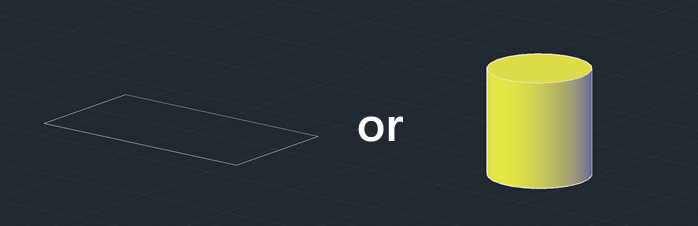
大前提として、MacのCADフリーソフトを選ぶ際には、自分の用途が2D設計か3D設計かを明確にすることが必要です。
たとえば、建築図面や平面図を描くのが目的なら、軽量な2DCAD(後述するLibreCADやJw_cad)が適しています。一方で、モデリングや機械設計をしたい場合は、3DCAD(後述するFreeCADやBlender)が候補となります。
上記の内、3DCADを導入する予定の方は、以下の記事がおすすめです。
日本語マニュアル・サポートの有無を確認する
Mac対応のCADフリーソフトは海外発のものが多いため、あらかじめ日本語対応の有無や学習環境の充実度を確認することが大切です。
もし日本語マニュアルが整備されていないフリーソフトを選ぶと、操作の習得に時間がかかり、初心者にはハードルが高くなります。CADソフトの比較に迷ったら、日本語マニュアルや国内ユーザーの多いソフトを選びましょう。
商用利用可否とファイル互換性(DXF・DWG)を確認する
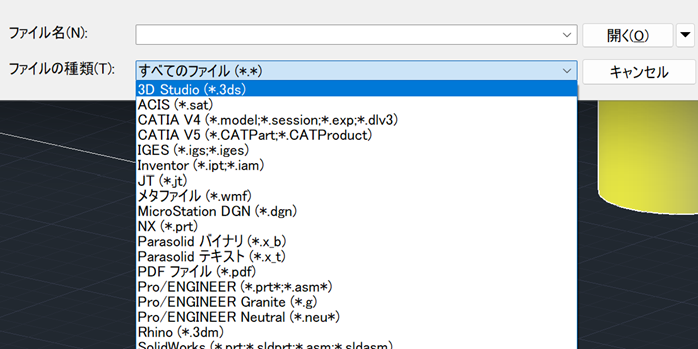
Mac対応のCADフリーソフトを導入する際には、商用利用が可能かどうかを確認しましょう。
ソフトのなかには、教育用や個人利用はOKでも、業務利用が禁止されているケースがあります。CADの実務ではDXFやDWGといった業界標準のファイル形式を扱うことが多いため、ファイル互換性があるかどうかを確認しておくと導入の失敗を回避できます。
MacOSへの対応状況とスペック要件を比較する
MacはOSのアップデート頻度が高いため、導入したいCADフリーソフトの対応バージョンやスペック要件を満たすかどうかを確認しておくことが大切です。
特に、更新が止まっているような古いソフトの場合には、最新macOSで動作しないこともあります。また、3DCADのフリーソフトを利用する際には、メモリやGPU性能を多く消費するため、ハイスペックPCを導入しておく必要があります。
Macで使えるCADフリーソフトおすすめ6選
Macで利用できるCADフリーソフトは、2D向け、3D向けなど、利用できる用途が異なります。
ここでは、以下の分類に分けておすすめのCADフリーソフトを合計6つ紹介します。
- 2D図面作成に強いMac対応CAD
- 3Dモデリングに強いMac対応CAD
- ブラウザで使えるMac対応CAD
2D図面作成に強いCADフリーソフト2選(Jw_cad・LibreCAD)
建築図面や平面図の作成が目的なら、Macで動作するフリーの2DCADを選びましょう。
| フリーソフト | 特徴 | 商用利用 | 日本語対応 | ファイル形式 |
|---|---|---|---|---|
| Jw_cad for Mac | 日本の建築業界で定番ソフト | OK | ○ | ・JWW ・DXF |
| LibreCAD | 海外発であるが日本語UIに対応 | OK | ○ | ・DXF ・SVG |
建築や設備図面を扱うならJw_cad for Mac、シンプルな操作性を重視するならLibreCADを導入するのがおすすめです。
上記のなかで、Jw_cadを導入したい方は、以下のセミナー講習で基礎・応用を学習してみてはいかがでしょうか。
セミナー名 Jw_cad基礎セミナー 運営元 GETT Proskill(ゲット プロスキル) 価格(税込) 29,700円〜 開催期間 2日間 受講形式 対面(東京・名古屋・大阪)・ライブウェビナー・eラーニング
3Dモデリングに強いCADフリーソフト2選(FreeCAD・Blender)
製品設計や立体モデリングをしたい方は、以下の3DCADを選ぶのがおすすめです。
| フリーソフト | 特徴 | 商用利用 | 日本語対応 | ファイル形式 |
|---|---|---|---|---|
| FreeCAD | 機械設計・建築両方で利用可能 | OK | ○ | ・STEP ・IGES ・DXF ・STL |
| Blender | ビジュアライズやCGに強い | OK | ○ | ・OBJ ・FBX ・STL |
実務寄りの設計や3Dプリンタ利用が必要ならFreeCAD、クリエイティブ用途や建築パースならBlenderを導入するのが良いでしょう。
もしBlenderの導入を検討している方は、以下のセミナーで実践的な方法で基礎・応用の知識を身につけられます。
セミナー名 Blender基礎セミナー 運営元 GETT Proskill(ゲット プロスキル) 価格(税込) 29,700円〜 開催期間 2日間 受講形式 対面(東京・名古屋・大阪)・ライブウェビナー・eラーニング
ブラウザで使えるCADフリーソフト2選(Tinkercad・SketchUp)
インストール不要で手軽にMac対応のCADフリーソフトを使いたい場合は、以下に示すWebブラウザ対応のCADが便利です。
| フリーソフト | 特徴 | 商用利用 | 日本語対応 | ファイル形式 |
|---|---|---|---|---|
| Tinkercad | 教育用途や3Dプリンタ向け入門に最適 | OK | ○ | ・STL ・OBJ |
| SketchUp Free | 建築・インテリア向けに最適 | NG (商用不可) |
○ | ・SKP ・DAE |
教育・学習用ならTinkercad、インテリアや建築デザインの試作ならSketchUp Freeを導入すると良いでしょう。
フリーソフトで対応できないときに使える有料ソフト一覧
Mac対応のCADフリーソフトは、業務にも適用できますが、高度な設計に対しては機能が不足することがあります。その場合には、Mac対応の有料CADソフトを検討するのが現実的です。
以下に、用途別のおすすめ有料ソフトを整理しました。
| 目的 | ソフト名 | 向いている業種 | 料金目安 (税込) |
|---|---|---|---|
| 2DCAD | AutoCAD for Mac (※3Dも対応) |
製造業、建設業 | 年額74,800円 |
| Vectorworks | 建築設計、舞台照明デザイン | 年額132,000円~ | |
| 3DCAD | Autodesk Fusion | 機械設計、製品開発 | 年額97,900円 |
| Blender Cloud | 映像制作、建築パース、CGデザイン | 月額11.5ユーロ |
公式サイトでは、期間限定の無料体験版や教育機関向けの無償ライセンスも提供されています。有料版の導入で後悔したくないなら、まずは無料体験版で使いやすさをチェックしてみるのがおすすめです。
より詳しくCADソフトの導入方法を知りたい方は、以下をチェックしてみてください。
2DCADのなかでもAutoCADに興味をお持ちの方は、導入に合わせて以下のセミナー講習で基礎・応用知識を身につけるのがおすすめです。
| セミナー名 | AutoCAD基礎セミナー講習 |
|---|---|
| 運営元 | GETT Proskill(ゲット プロスキル) |
| 価格(税込) | 29,700円〜 |
| 開催期間 | 2日間 |
| 受講形式 | 対面(東京・名古屋・大阪)・ライブウェビナー・eラーニング |
また、3DCADに興味をお持ちの方は、Autodesk Fusionの以下のセミナーを受講してみてはいかがでしょうか。
| セミナー名 | Autodesk Fusionセミナー講習 |
|---|---|
| 運営元 | GETT Proskill(ゲット プロスキル) |
| 価格(税込) | 45,100円〜 |
| 開催期間 | 2日間 |
| 受講形式 | 対面(東京・名古屋・大阪)・ライブウェビナー・eラーニング |
MacでCADフリーソフトを使う際の注意点
Mac対応のフリーCADは便利ですが、有料版やWindows版と比べると制約がある点に注意しなければなりません。
特に、以下より紹介する注意点を理解しておかなければ選定トラブルにつながる場合があります。
- フリーソフトは有料CADより機能が劣る
- 一部機能はWindows版に限定される
フリーソフトは有料CADより機能が劣る
Mac対応のCADフリーソフトでは、基本的な製図やモデリングが可能ですが、次のような高度な解析やBIM連携、チームでの共同作業などに制限があります。
- 自動化機能やカスタマイズ性
- 高度なシミュレーション
- レンダリングの詳細設定
- メーカーサポート
学習や小規模利用ならフリーソフトで十分ですが、プロジェクトや業務では有料版の導入を検討すべきです。
一部機能はWindows版に限定される
多くのCADソフト(フリー版含む)はWindowsOSを軸に開発されているため、Mac版では一部機能が制限されることがあります。
たとえば、AutoCADでは一部のカスタム機能がWindows専用で、Mac版には搭載されていません。また、FreeCADやBlenderなどオープンソース系も、更新が開発者のリソース次第でMac対応が後回しになることがあります。
MacでWindows対応CADを使いたいなら仮想環境を構築

Mac対応のCADフリーソフトが使えない場合や、Windows専用の業務用CADソフトを利用したい場合には、仮想環境をつくってMac上でWindowsを動かすのがおすすめです。
たとえば、「Parallels Desktop」や「Boot Camp」といった仮想環境を導入すれば、MacでもWindows専用のCADソフトを利用できるようになります。
ただし、仮想環境を構築する分、PCの処理が重くなる点に注意が必要です。
また、ソフトの動作保証やサポート範囲は自己責任になるため、導入前に公式情報を確認しましょう。
MacのCADフリーソフトについてよくある質問
MacのCADフリーソフトについてまとめ
Macで利用できるCADフリーソフトは、学習や小規模な設計用途であれば十分対応可能です。
ただし、無料版は機能制限があるため、商用利用やBIM対応、共同作業を前提とする場合はAutoCADやVectorworksといった有料版の導入を検討するのが良いでしょう。
まずは無料ソフトで試し、必要に応じて有料CADや仮想環境にステップアップしていくと、導入の失敗を避けられます。