Macで利用できる2DCADを探しているけれど、「ソフトの種類が多く選べない」「どれがWindows版でどれがMac版なのかわからない」とお悩みではないでしょうか。
近年はMacに対応した2DCADソフトや無料のフリーソフトも増えていることから、比較できずにお困りの方も多いはずです。
そこでこの記事では、Mac対応のおすすめ2DCADを無料版・有料版に分けて徹底比較しました。後悔しない選び方も解説しているので、2DCADを探す参考にしてみてください。
Macで2DCADは使える?向いていない?
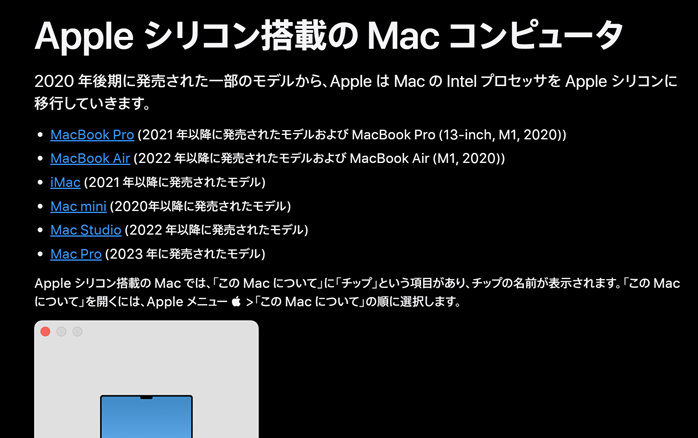
Macに対し「2DCADは向いていない」「使えるソフトが少ない」といった意見を見かけますが、実際には、Macでも2DCADを問題なく利用できます。
確かに、以前までのMacはOSの性能が低かったことから、思うように2DCADが動作しないといったトラブルが発生していました。しかし最近では、Apple Silicon(M1・M2・M3)搭載のMacが普及したことにより、処理速度や安定性は大幅に向上しました。
そのため、図面作成や平面図設計程度であれば、MacでもWindowsに劣らないパフォーマンスを発揮できます。
ただし、2DCADを含むCADソフトは、現在もWindows版が主流です。
利用できるソフトが限られているため、業務利用を検討する際には、ソフト対応の状況と予算の見極めが欠かせません。
また、Macで3DCADを利用したい方は、以下の記事もチェックしてみてください。
Macで平面図などを作成するメリット・デメリット
Macで2DCADを使う際には、強みと課題の両面を理解しておくことが大切です。
- メリットはデザイン性と安定性
- デメリットは対応ソフトと学習環境の少なさ
デザイン性・安定性に強みあり
Macはもともとデザイン分野に強いPCであることから、次のようなメリットを期待できます。
- 図面作成や読み込みの処理性能が高い
- 読み込みスピードや複数処理を安定してさばける
- 高精細ディスプレイで図面を表示できる
平面図や断面図などの細部まで鮮明に表示できるのが魅力です。
2DCADソフトは使いすぎると処理が重くなりがちですが、Macの場合には長時間の作業でも快適に利用できます。
対応ソフト・学習環境の少なさに課題あり
処理スピードや安定性に強みをもつMacですが、対応する2DCADが少ない点に注意が必要です。Macユーザーは以下のポイントに気を付けましょう。
- 対応ソフト数が限られる
- 学習教材がWindows版前提でつくられやすい
- 業務環境での互換性リスクがある
たとえば、業務に利用したい2DCADを見つけても、Windowsのみにしか対応していないというケースも少なくありません。またWindows版・Mac版の両方で利用できたとしても、学習教材がWindows版の画面で説明されやすいなど、学びにくさを感じることもあります。
さらに、他社が作成したWindows版2DCADの出力データを読み込めないことがあるなど、互換性に関するリスクが発生するかもしれません。事前確認をしたうえで、後悔しない2DCADの導入を進めることが大切です。
Mac対応の無料2DCADを徹底比較
Macで本格的に2DCADを使いたいけれど、いきなり高額な有料ソフトを導入するのはハードルが高いです。そこで検討されやすいのが無料で利用できるフリーソフトになります。
ここでは、Mac対応の無料2DCADを3種類比較しました。
| おすすめの2DCAD | 対応OS | 向いている業種 |
|---|---|---|
| Jw_cad(for Mac) | 本来はWindows専用 (移植版でMac利用可) |
建設業界全般 |
| LibreCAD | Mac・Windows・Linux | 機械・製造分野 |
| Drafting CAD Pro 7 | Mac | 内装・リフォーム分野 |
Jw_cad(for Mac)
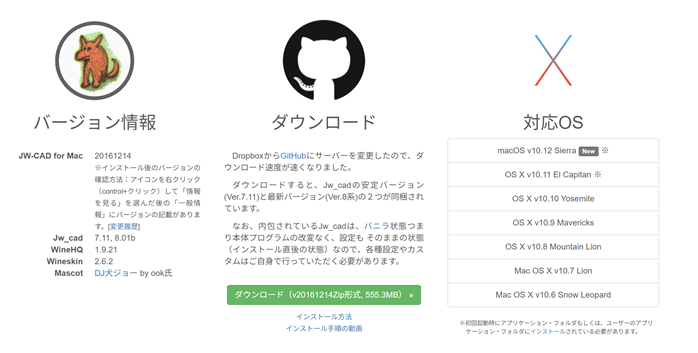
Jw_cadは、日本で普及しているシェア率の高い建設業界向けの無料2DCADです。
本来はWindows専用ソフトですが、有志による移植版や仮想環境を利用することでMacでも利用できます。以下に、Jw_cadを利用する魅力を整理しました。
- 建設設計に強く、平面図・立面図などの作成に適している
- 商用利用も可能である
- 操作体系がシンプルで、学習コストが低い
ただし、Mac版は公式対応ではないため、安定性やアップデートに課題があります。
また、最新版のmacOSで完全に動作する保証はないため、事前確認が必要です。
なおJw_cadの導入を検討している方は、導入後にスムーズな操作をするためにも、次のセミナーで実践的に、基礎・応用知識を身につけるのがおすすめです。
| セミナー名 | Jw_cad基礎セミナー |
|---|---|
| 運営元 | GETT Proskill(ゲット プロスキル) |
| 価格(税込) | 29,700円〜 |
| 開催期間 | 2日間 |
| 受講形式 | 対面(東京・名古屋・大阪)・ライブウェビナー・eラーニング |
LibreCAD
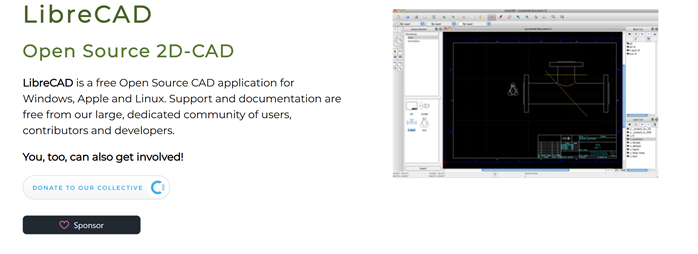
LibreCADは、オープンソースとして提供されている無料の2DCADです。
Mac・Windows・Linuxすべてに対応しており、主に機械系や製造系の会社で利用されています。
以下に製品の特徴をまとめました。
- DXF形式に対応しており、他ソフトとの互換性が高い
- 軽量で動作が速く、古いMacでも比較的処理が早い
- 情報交換が活発なユーザーコミュニティがある
一方で、日本語の解説資料が少ないので、初心者には取っ付きにくさがあります。
また、商用サポートがないため業務利用には注意が必要です。
Drafting CAD Pro 7
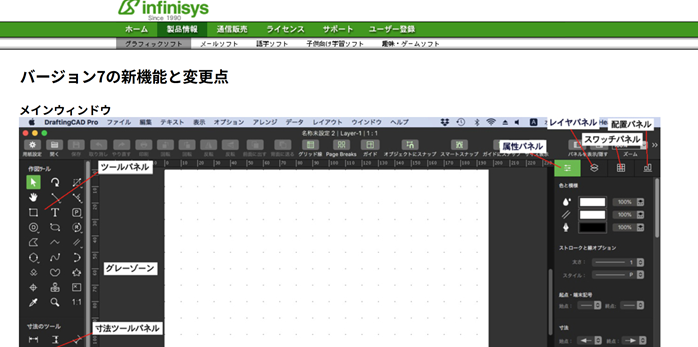
Drafting CAD Pro 7は、日本国内向けに開発されたMac専用の無料CADソフトです。
特に、内装・リフォーム分野の図面作成で使いやすく、完全日本語対応であるため、初心者からでもすばやく2DCADの操作を覚えられます。以下に、ソフトの魅力をまとめました。
- 自動面積計算や大判印刷など、実務にも役立つ機能がある
- DWG・DXFファイル形式に対応している
ただし、更新頻度が低いため、エラー対策などに時間がかかる場合もあります。
また、大規模な設計や建築業務で求められる高度な機能は不足しています。
3DCADも含めて、無料版のMac対応ソフトをさらに比較したい方は、以下の記事がおすすめです。
Mac対応の有料2DCADを徹底比較
Mac対応の無料2DCADでも図面作成は可能ですが、業務利用や大規模プロジェクトでは、機能不足を感じることが多いです。そこで検討すべきなのが、Macにも対応した有料の2DCADとなります。
ここでは、Mac対応の有料2DCADを2種類比較しました。
| おすすめの 2DCAD |
対応OS | 価格 (税込) |
向いている業種 |
|---|---|---|---|
| AutoCAD (for Mac) |
Mac・Windows | 年額74,800円 | 建設・機械・製造業 |
| Vectorworks | Mac・Windows | 年額132,000円~ | 建築・ランドスケープ |
AutoCAD(for Mac)
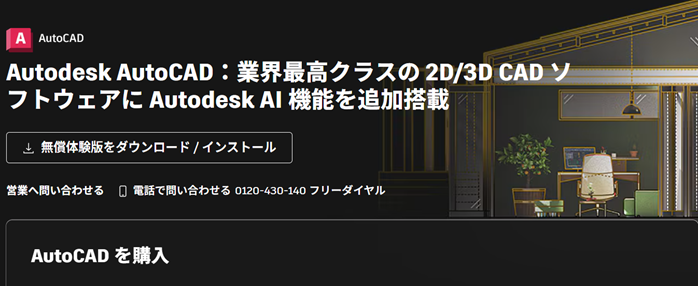
AutoCADは、Autodesk社が提供する業界標準のCADソフトです。
2DCADはもちろん3DCADにも対応しており、BIMソフトのRevitやCivil3Dなどとも連携して利用できます。以下に、製品のメリットをまとめました。
- DWG形式に完全対応し、Windows版との互換もある
- サポート体制が充実しており、安心して業務に利用できる
なお、Mac版はApple Silicon(M1・M2・M3)にも最適化されています。
安定した動作と高い処理性能があるため、スムーズな図面作成を希望する方におすすめです。
ただし、Mac版は自動化機能(VBAやAutoLISPなど)が制限される点に気を付けてください。
また、AutoCADの導入を検討している方は、導入に合わせて以下のセミナーで基礎・応用知識を身につけるのがおすすめです。
| セミナー名 | AutoCAD基礎セミナー講習 |
|---|---|
| 運営元 | GETT Proskill(ゲット プロスキル) |
| 価格(税込) | 29,700円〜 |
| 開催期間 | 2日間 |
| 受講形式 | 対面(東京・名古屋・大阪)・ライブウェビナー・eラーニング |
Vectorworks
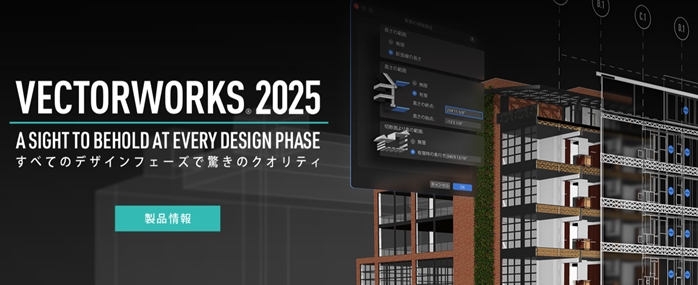
Vectorworksは、ドイツ発のCADソフトでありデザイン性・表現力に強いのが特徴です。
次のような魅力があるため、建設設計やランドスケープデザイン、舞台照明やインテリア業界でも利用されています。
- 2DCADだけではなくBIM機能も搭載している
- プレゼンに強く、美しいパースやレンダリングに対応できる
- リアルタイムレンダリングにも対応できる(Enscapeと連携)
なお、ソフト自体が重いため、ハイスペックなMac環境が求められます。
現状のPCスペックと比較したうえで導入を検討しましょう。
Mac対応2DCADの後悔しない選び方
Macで2DCADを導入する際、後から失敗したと悔やまないためにも、以下で紹介する3つのポイントを押さえて製品を選ぶことが大切です。
- 所有するMacで動作するか
- 必要な機能が揃っているか
- 長期的な視点で予算に問題がないか
所有するMacで動作するか確認する
まずは次の方法で、現在使っているMacで2DCADが快適に動くかどうかを確認しましょう。
- 公式サイトで公開されている推奨スペックにあてはまるかチェックする
- 無料プランや体験版を利用して実際に操作してみる
たとえば、Autodeskの公式サイトでは、AutoCAD(for Mac)の推奨環境としてApple Mシリーズチップ搭載のMacBook ProやMac Studioが挙げられています。古いMacを利用している方は、必ず推奨環境と比較して製品を選びましょう。
必要な機能が揃っているか確認する
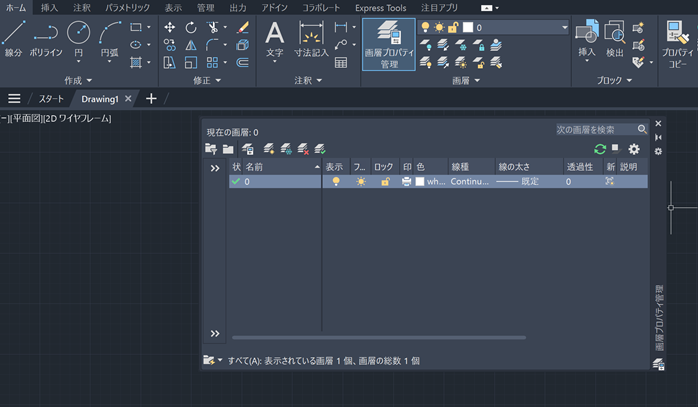
気になっている2DCADがあるなら、次のように、目的に合う機能が搭載されているかをチェックしましょう。
| 目的 | 必要な機能 |
|---|---|
| 建設設計 | 寸法設定、レイヤー管理、BIM連携など |
| 機械設計 | 精密なスナップ機能、部品ライブラリなど |
| 内装・リフォーム | パース作成、レンダリングなど |
たとえば、Vectorworksはプレゼンテーション能力に強い一方、AutoCADはデータ互換性と業界標準性が魅力です。このように、どの機能が自分に必要なのかを明確にしておくことで、ソフト選びの失敗を回避できます。
長期的な視点で予算に問題がないか確認する
有料の2DCADを導入する際には、半年先、1年先など長期的な視点で費用感を把握することが大切です。一般的に、最近のCADソフトは年間契約やサブスクリプション制となっており、使い続けるだけ費用がかさみます。
数年単位で業務に組み込む場合、トータルコストで100万円を超えるケースも珍しくないので、シミュレーションをしながら予算に見合うソフトなのかを確認することが大切です。
なお、CADソフトの導入には、補助金を適用できる場合があります。
IT導入補助金などの条件があてはまるかチェックしておけば、製品価格よりも安く2DCADを導入できるかもしれません。
MacでWindows専用の2DCADを動かす方法
Mac対応の2DCADではうまく業務を進められないとお悩みなら、次の方法でMacのPC上でWindows専用2DCADを使えるようにするのはいかがでしょうか。
- Boot CampでWindowsをデュアル起動する(Intel Macのみ)
- Parallels Desktopなどの仮想化ソフトを利用する
- Windows環境を使えるエミュレーターを利用する
特に、Boot Campやエミュレーターは無料から使えます。
一部制限はありますが、Windowsとして2DCADをインストールできるので、最後の選択肢として試してみてください。
Mac対応2DCADについてよくある質問
Mac対応2DCADについてまとめ
Macでも2DCADは十分活用できますが、対応ソフトの少なさや費用面での注意が必要です。
なお2DCADを選ぶ際には、建築・機械・インテリアなど業種ごとに必要機能を整理し、無料・有料の選択肢を比較することが大切です。まずは無料のMac対応2DCADや無料体験版からスタートして、うまく動作するかを確認することから始めてみてください。