CADを使った設計業務では、図面作成や修正、チェックなど多くの作業が発生します。
こうした業務にAIを組み合わせることで、図面作成の自動化や設計支援など、これまで人手で行っていた作業を効率化できるようになりました。
しかし、具体的にどのようなことを実現できるのかイメージできずにいる方も多いでしょう。
そこでこの記事では、CADとAIを組み合わせる方法や、実際に使えるAI搭載CADソフト、図面作成を効率化する方法までわかりやすくまとめました。設計業務の効率化を検討している方は、自社の業務に合うAI活用の方法を確認してみてください。
CADとAIの関係と仕組み(設計AIとは)
CADとAIは、設計業務を効率化するために組み合わせて使われるケースが増えています。
たとえば、図面作成やモデリングを行う設計ツールのCADに、AIのデータ分析や自動生成の強みを組み合わせることで、図面作成の自動化や設計支援、作業の効率化が可能になります。
特に近年、建設・製造業では人材不足が課題となっています。
帝国データバンク調査によると、人手不足倒産の2割弱が建設業であることが判明しており、CADとAIを組み合わせた設計業務の効率化が、重要なテーマになると考えられています。
AIとCADをどのように組み合わせるかを理解し、設計業務の効率化の方向性を検討していきましょう。
CADとAIを組み合わせる方法は2つ(搭載AI・生成AI)
CADとAIを組み合わせる方法は、大きく以下の2つに分かれます。
| 区分 | 内容 |
|---|---|
| AI搭載CADの導入 | CADソフトにAI機能が組み込まれている |
| 生成AIの活用 | ChatGPTなどの生成AIを設計支援に使う |
まずAI搭載CADでは、設計最適化や自動モデリングなどの機能が提供されています。
代表例としては、3Dモデルのアイデアを提案できる機能もあり、設計条件を入力することで、AIが複数の設計案を生成します。
一方で生成AIは、以下の用途で設計業務の補助として活用されます。
- CAD操作の手順作成
- マクロやスクリプト作成
- 設計アイデア整理
- 設計資料作成
このようにAIの活用方法は1つではありません。業務内容に合わせてAI搭載CADと生成AIを使い分けることで、設計業務の効率化を進めることができます。
また、CAD×AIを組み合わせるためにはAI人材の育成に力を入れることも重要です。具体的な方法を以下の記事で解説しています。
AI活用で効率化できるCAD作業と使い方
AIを活用すると、これまで人が手作業で行っていたCAD作業の一部を自動化・効率化できます。
特に効果が大きいのが、図面作成や設計検討、データ処理などの反復作業です。
ここでは、AIを使って効率化できる代表的なCAD作業と、その使い方を紹介します。
設計アイデア生成
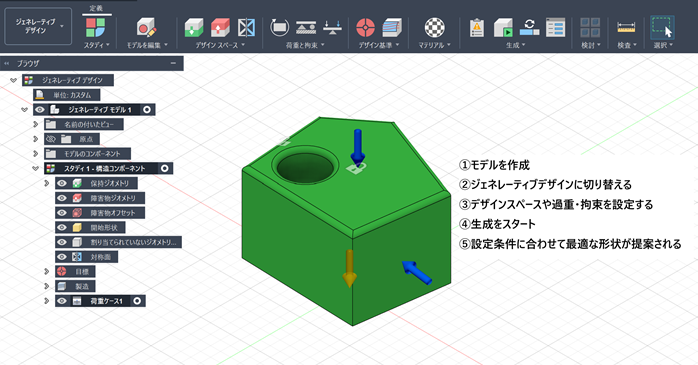
CADとAIを組み合わせれば、設計条件や過去の図面データをAIに分析させることで、図面作成の一部を自動化できます。
やり方としては、AI機能が搭載されたCADソフトを利用する方法や、マクロ・スクリプトを生成AIで作成する方法が主流です。たとえば掲載した画像のように、以下の指示手順で複数の図面アイデアを生成できます。
- モデルを作成する
- ジェネレーティブデザインに切り替える
- デザインスペースや荷重・拘束を設定する
- 生成をスタート
- 設定条件に合わせて最適な形状が提案される
このようにAIを活用することで、繰り返し発生する図面作成作業の時間を削減できます。
人力による負担を減らせるため、より重要な検討作業に集中できるようになるのがメリットです。
CAD作業の自動化
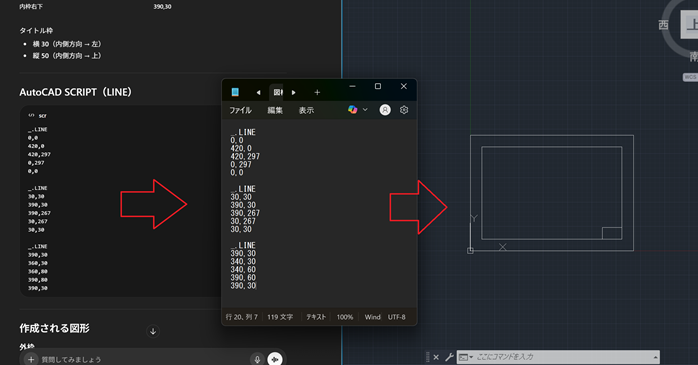
CADと生成AIを組み合わせれば、繰り返し発生するCAD作業を自動化できます。
たとえば、図面整理やレイヤー管理、データ変換などの単純作業を実行できるマクロやスクリプトを用意するために、生成AIにコード生成を相談する方法が主流です。
参考として、上の画像はAutoCADと生成AIであるChatGPT(Pro版)を組み合わせて「図枠を自動で作成するスクリプト」を生成させた結果です。そのままコピペできるコードを生成してくれるため、自分が求めるCAD作業の自動化コードを手軽に用意できます。
_.LINE
0,0
420,0
420,297
0,297
0,0
_.LINE
30,30
390,30
390,267
30,267
30,30
_.LINE
390,30
340,30
340,60
390,60
390,30
なお、生成AIが出力してくれるコードは「必ず正しいもの」とは限りません。
場合によっては間違ったコードを生成するケースもあるため、マクロやスクリプトなどの基礎知識を身につけておくことをおすすめします。
また、AutoCADの自動化(マクロ・スクリプト・AutoLISP)の仕組みを詳しく学びたい方は、以下のセミナー講習がおすすめです。自動化のやり方やコードの書き方、操作手順を体系的に学べます。
| セミナー名 | AutoCAD自動化セミナー |
|---|---|
| 運営元 | GETT Proskill(ゲット プロスキル) |
| 価格(税込) | 29,700円〜 |
| 開催期間 | 2日間 |
| 受講形式 | 対面(東京・名古屋・大阪)・ライブウェビナー・eラーニング |
図面チェック
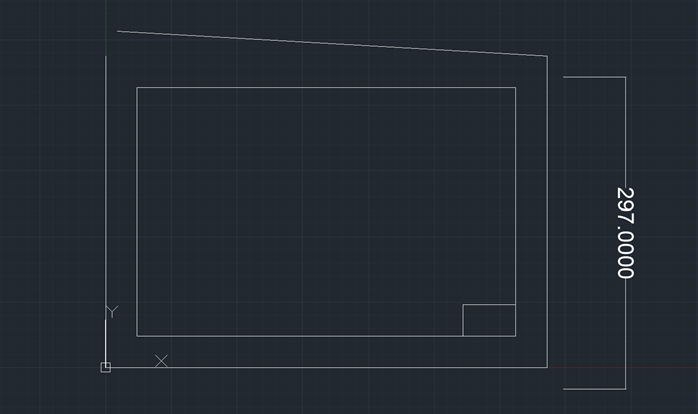
CADと生成AIを組み合わせると、作成した図面のチェック作業を効率化できます。
参考として、上の画像のように図面の線が一部ズレ、寸法の配置が合っていない図面を用意しました。このデータを生成AIに読み込ませてチェック指示を出した結果、以下の回答をもらえました。
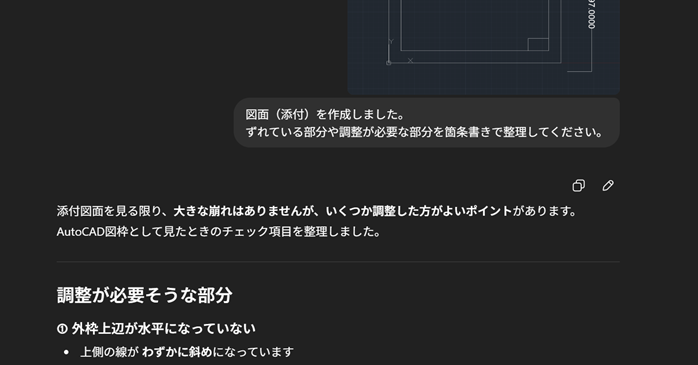
① 外枠上辺が水平になっていない
上側の線が わずかに斜めになっています
本来はy = 297の完全水平ラインになるはずです
原因の可能性
・OSNAPがオフ
・始点と終点のY座標が違う
②右側の寸法「297」が図枠端と合っていない
寸法の補助線が
・上:外枠と一致していない
・下:外枠より下に出ている
可能性があります。
理想
0 → 297が外枠と完全一致
このように、簡単なチェック作業を生成AIに任せることも可能です。
また設計ルールや図面基準をAIに学習させることで、寸法ミスや記載漏れなどを自動的に検出できるようになります。
図面チェックの時間を短縮できるだけでなく、ヒューマンエラーの防止にもつながるため、設計品質の安定化を図る場合に最適です。
なお、生成AIに特化したCAD×生成AIの使い方や仕組みを詳しく知りたい方は、以下の記事がおすすめです。
すぐに仕組み化できるAI搭載CADソフト3選
CADとAIを組み合わせた設計業務の効率化は、すでに多くのCADソフトで実現されています。
特に近年は、AIによる設計最適化や自動化機能がCADソフトに組み込まれ、従来よりも短時間で設計検討や図面作成を進められるようになりました。
ここでは、実務でも導入しやすく、AI機能を活用した設計効率化ができる代表的なCADソフトを紹介します。
AutoCADのマクロアドバイザ
AutoCADのマクロアドバイザを使えば、繰り返し行うCAD操作を自動化できます。
マクロアドバイザはAutoCADの操作や図面作成時の操作のつながりをもとに、コマンドマクロを提案してくれるAI機能です。図面整理やレイヤー設定などの反復作業を減らしながら、CAD作業全体を効率化できます。
また、AutoCADとAIを組み合わせる際には、ソフト操作の基礎知識が必要です。
まだAutoCADの操作に不慣れな方は、以下のセミナー講習で操作と使い方を学びましょう。
| セミナー名 | AutoCAD基礎セミナー講習 |
|---|---|
| 運営元 | GETT Proskill(ゲット プロスキル) |
| 価格(税込) | 29,700円〜 |
| 開催期間 | 2日間 |
| 受講形式 | 対面(東京・名古屋・大阪)・ライブウェビナー・eラーニング |
Autodesk Fusionのジェネレーティブデザイン
Autodesk Fusionのジェネレーティブデザインを使えば、設計条件を入力するだけでAIが複数の設計案を自動生成できます。
たとえば、材料や重量、強度、拘束などの条件を設定すると、AIが形状パターンを作成してくれます。設計案の検討を短時間で進めやすくなり、設計検討の効率化につながります。
なお、Autodesk Fusionのジェネレーティブデザインを使うためには、ソフトの基本操作から理解する必要があります。短期間で使い方をマスターしたい方は、以下のセミナー講習を利用してみてください。
| セミナー名 | Autodesk Fusionセミナー講習 |
|---|---|
| 運営元 | GETT Proskill(ゲット プロスキル) |
| 価格(税込) | 45,100円〜 |
| 開催期間 | 2日間 |
| 受講形式 | 対面(東京・名古屋・大阪)・ライブウェビナー・eラーニング |
Creoのジェネレーティブデザイン
Creoのジェネレーティブデザインを使えば、AIが設計条件をもとに最適な形状を自動生成できます。
前述したAutodesk Fusionと同じように、荷重条件や材料などを入力するだけで、AIが複数の設計パターンを提示する仕組みです。1から形状を検討する手間を減らすことにつながり、設計検討のスピードを高めやすくなります。
無料のAI搭載CADやAIツール一覧

CADとAIを組み合わせた設計業務は有料ソフトだけでなく、無料で試せるツールでも体験できます。以下に、代表的なCAD×AIのツール例をまとめました。
| ツール名 | 概要 | 主な用途 | 料金 |
|---|---|---|---|
| neThing.xyz | polySpectra社が公開したAI設計ツール | 3Dモデル生成・ジェネレーティブデザイン | 無料 |
| AI CAD図面ジェネレーター | AIでCAD図面を生成できるWebツール | 図面生成・設計補助 | 無料 |
たとえば、polySpectra社が公開している「neThing.xyz」は、AI主導のジェネレーティブデザインを利用して3DCADモデルを生成できる設計ツールです。設計条件を入力するとAIが3Dモデルを生成し、拡張現実のプレビューで形状を確認することもできます。
また、OpenArtのブラウザ上で使える「AI CAD図面ジェネレーター」では、間取り図や機械部品などの図面をAIで生成することが可能です。こうしたツールを活用すれば、AIによる設計支援や図面生成の仕組みを低コストで試すことができます。
まずは無料ツールでAI設計の可能性を体験し、自社のCAD業務に取り入れられるかを検討してみてください。
AIで図面作成を自動化する方法
AIを活用して図面作成の自動化を実践したい場合、以下の選択肢があります。
- AI搭載CADのジェネレーティブデザインで設計案を生成する
- 生成AIでCADマクロやスクリプトのコードを作成する
- 生成AIで図面作成手順や設計資料を作成する
AI機能が搭載されたCADソフトを使う方法もあれば、生成AIを補助ツールとして利用する方法もあります。自社のCAD環境や設計業務の内容によって適した方法が異なるため、まずはどのようなAI活用の方法があるのかを整理したうえで、導入の方向性を決めていきましょう。
CAD×AIの組み合わせ検討手順
CADとAIを組み合わせて業務効率化を進める場合は、いきなりツールを導入するのではなく、段階的に検討することが重要です。ここではCAD×AI導入を検討する際の基本的な手順を整理します。
導入の目的を整理する
まずはCAD業務のどこを効率化したいのかを整理しましょう。
たとえば、図面作成の時間短縮なのか、設計検討の効率化なのかで導入ツールが変わります。
ポイントは作業時間が長い工程や繰り返し作業を洗い出すことであり、整理することでAI導入の方向性が明確になり、後からツール選定で失敗するリスクを避けやすくなります。
CAD×AI機能を選定する(搭載AIか生成AIか)
目的が決まったら、次にAI機能の種類を選定しましょう。
ひと言でAIと言っても、AI搭載CADを導入する方法もあれば、既存CADに生成AIを組み合わせる方法もあります。どちらを導入すべきか迷った際には、現在使っているCAD環境を確認することが重要です。
既存CADを活用するのか、新しいCADを導入するのかを整理しておけば、導入コストや運用の失敗を回避しやすくなります。
業務自動化の仕組みを構築する
最後にCAD業務を自動化する仕組みを作りましょう。
たとえば、生成AIでマクロやスクリプトを用意し、反復作業を自動化する場合には、設計者全員が用意したコードを使える環境を準備することが重要です。また、操作手順が複雑なAI搭載CADのジェネレーティブデザインの場合には、作業手順書などを用意しておくとよいでしょう。
なお、成功のポイントは小さな作業から自動化を始めることです。
まずは単純作業を自動化することで成功体験を積み、段階的にAI活用を広げることで導入後の失敗を避けやすくなります。
AI非搭載のCADは生成AIと組み合わせるのがベスト

すでにAI非搭載のCADを使っている企業の場合、「新たなAI搭載CADを導入する余裕がない」と悩むケースも少なくないでしょう。
結論として、無理にCADソフトを乗り換える必要はありません。
既存のCAD環境に生成AIを組み合わせることで、図面作成や設計業務の効率化を進めることもできます。
特にAutoCADやJw_cad、SOLIDWORKSなどの一般的なCADソフトは、生成AIを補助ツールとして活用することで作業効率を高めることが可能です。
既存のCAD環境に生成AIを組み合わせることで、システム変更を行わなくても設計業務の効率化を進められるため、既存CADでAI活用に取り組みたい方は、以下のセミナー講習で生成AIの活用方法を学びましょう。
ChatGPTやCopilotの実践テクニックや業務課題の解決方法を、ハンズオン形式で学べます。
セミナー名 生成AIセミナー 運営元 GETT Proskill(ゲット プロスキル) 価格(税込) 29,700円〜 開催期間 2日間 受講形式 対面(東京・名古屋・大阪)・ライブウェビナー・eラーニング
CAD×AIについてよくある質問
ここまで紹介してきたCAD×AIの組み合わせについて、よくある質問をFAQ形式で回答します。
CAD×AIについてまとめ
CADとAIを組み合わせれば、図面作成や設計検討などの作業を効率化できます。
また、AI搭載CADの活用や生成AIとの組み合わせによって、設計案の生成や作業自動化も可能です。
すでにCADを使っている企業でも、AIを補助ツールとして取り入れることで業務効率を高めることができます。まずは自社のCAD業務を整理し、AIを活用できる部分から導入を検討してみてください。
-
Next
記事がありません