「Macで3DCADを使いたいけれど、Windowsと比べて不便なのではないか」と不安に思う方は少なくありません。実際、3DCADソフトはWindows向けに最適化されたものが多く、逆にWindowsに対応していないソフトはほとんどありません。
しかし近年では、Macでも問題なく利用できるCADソフトが増え、Mac特有の画面解像度や限定機能などメリットもあります。
そこで本記事では、Macで3DCADを利用する方法やWindowsとの違い、選び方のポイントを具体的に解説します。
そもそもMacで3DCADは使用できる?

結論から言えば、Macでも3DCADを利用することは可能です。ただし注意点もあり、業界で広く使われているソフトの多くはWindows向けに最適化されているため、選べるソフトの種類や機能面では差が出やすいのが現実です。
とはいえ、AutoCADやAutodesk FusionのようにMacに対応した人気ソフトも増えてきており、建築やデザイン分野ではMac環境で快適に動作させている人も多いです。
また、クラウド版を使えばOSに依存せずデータを扱えるため、最新のMacでも問題なく設計作業を進められます。つまり、Macだからといって3DCADの導入を諦める必要はなく、自分の用途に合わせて最適な方法を選べば、設計やモデリングを問題なく進められる環境を構築できるのです。
3DCADにおけるMacとWindowsの比較ポイント

MacとWindowsの比較ポイントについて、以下4つ紹介します。
- ソフトの対応数
- 操作性
- 価格・ライセンス
- 拡張性
①ソフトの対応数
3DCADソフトは世界的にWindowsを前提に開発されることが多いため、業務用や専門分野向けのソフトの種類は圧倒的にWindowsが多いのが現状です。
一方でMac対応のソフトも近年増えており、Autodesk FusionやSketchUp、VectorworksなどはMacで問題なく利用できるため、建築やデザイン分野を中心にユーザーから選ばれています。
②操作性
Macはシンプルで直感的なインターフェースが特徴で、初めて3DCADを使う人やデザイン感覚を重視するユーザーにとっては学習コストが低く扱いやすいという利点があります。
一方でWindowsは操作や環境設定の自由度が高く、ショートカットキーの設定や外部アドオンとの連携を細かく調整できるため、効率を徹底的に高めたい方に向いています。そのため、「初心者で直感的に使いたい」ならMac、「細かな設定や拡張を活用したい」ならWindowsという選び方が適しており、利用目的によって最適なOSが変わってきます。
③価格・ライセンス
近年の3DCADソフトはサブスクリプションやクラウド利用が主流となっているため、基本的にMacとWindowsで料金体系が変わることはありません。しかし注意すべきは、動作保証の範囲で、公式が「Windowsのみサポート」と明記している場合や、Mac版では一部の機能が制限されているケースもあります。
例えば、解析機能やCAM連携など、製造現場向けの拡張機能はWindowsでしか動作しないことがあります。そのため、価格だけで判断せず、契約前に必ず動作環境や機能差を確認しておくことが大切です。同じ料金を支払うなら、自分のOS環境でフルに使えるかどうかを確かめることがコストを無駄にしない重要なポイントといえます。
④拡張性
Windowsは周辺機器やプラグインとの互換性が高く、CAMソフトやCNCマシン、3Dプリンタとの直接連携がスムーズにできるため、製造業やプロの現場ではWindowsが主流となっています。
また、豊富なアドオンや業務効率化ツールがWindows環境で先に提供されることが多く、拡張性や柔軟性を重視する場合におすすめです。
一方でMacでも基本的な設計やモデリングは可能ですが、制限が出ることがあります。そのため、個人や小規模なプロジェクトならMacで問題ありませんが、大規模な製造工程や業務システムと連携させたい場合にはWindowsを選ぶのが無難です。
Macで3DCADを選ぶときのポイント
ここではMacで3DCADを選ぶ時のポイントを4つ紹介します。
- 対応OS・推奨スペックを必ず確認する
- 使用目的に合ったソフトを選定する
- 無料体験版やクラウド版で事前に試す
- Boot Campや仮想環境の選択も検討する
①対応OS・推奨スペックを必ず確認する
Macに対応しているかどうかを公式サイトで確認し、推奨スペックを満たしているかをチェックしましょう。最低環境で動作しても快適ではない場合があるため、特にメモリやGPUは余裕を持たせることが重要です。
以下は、代表的な3DCADソフトにおけるスペック例です。
| ソフト名 | 対応OS | 最低スペック例 | 推奨スペック例 |
|---|---|---|---|
| Autodesk Fusion | macOS 12以上 |
|
|
| AutoCAD for Mac | macOS 11以上 |
|
|
| Rhino for Mac | macOS 10.13以上 |
|
|
大規模な3D設計をする場合は、CPU性能やメモリ、グラフィック性能は「最低」ではなく「推奨以上」を選ぶことで作業効率や安定性が向上します。
②使用目的に合ったソフトを選定する
やりたい作業によって最適なソフトは変わります。目的に合わないソフトを選ぶと「機能不足」や「逆に複雑すぎて使いにくい」という失敗につながります。
例えば、デザインやモデリングが中心ならBlenderやRhinocerosといったソフトがおすすめです。目的に応じて選ぶことで「必要な機能が足りない」「逆に余計な機能が多くて使いこなせない」といったミスマッチを防げます。
初心者の場合、自分がやりたい作業に最適化されたソフトを選ぶことが、学習効率を高めるポイントになります。
③無料体験版やクラウド版で事前に試す
購入前に無料体験版を利用して「動作の快適さ」「操作性」を必ず確認しましょう。クラウド版を使えば処理をサーバー側で行えるため、Macの性能に左右されにくいというメリットもあります。
特に確認するべきポイントは以下のとおりです。
- 起動や描画速度に問題がないか
- 自分の作業スタイルに合うUIか
- 保存や共有がスムーズにできるか
実際に試すことで、購入後に「想像していた操作性と違う」「描画が遅くて作業にならない」といった失敗を防ぐことができます。
④仮想環境の選択も検討する
どうしてもWindows専用ソフトを使いたい場合は、MacでWindowsを動かす方法も視野に入れる必要があります。使用する方法は主に4つです。
- 仮想環境を使用する
- クラウドベースのCADソフトを活用する
- Wineを利用する
ただし、仮想環境では処理が重くなる場合があり、3DCADのような負荷の大きい作業では動作が不安定になることもあるのです。そのため、利用するソフトの種類や作業内容に合わせて、仮想環境で問題ないか事前にテストすることが大切です。
Macで使用できるおすすめの3DCADソフト
ここではMacで使用できるおすすめの3DCADソフトを7つ紹介します。
| ソフト名 | 価格・無料版情報 | ライセンス形式 | 対応OS | 主な特徴 | 主な用途 | おすすめユーザー |
|---|---|---|---|---|---|---|
| Autodesk Fusion |
|
サブスクリプション | Mac/ Windows/ Web |
|
3Dモデリング、製造設計、シミュレーション | エンジニア、製造業、初心者〜上級者 |
| AutoCAD for Mac |
|
サブスクリプション | Mac/ Windows |
|
2D図面作成、3Dモデリング、設計図面 | 建築・土木・機械設計者、企業 |
| Rhino 3D |
|
永久ライセンス | Mac/ Windows |
|
プロダクトデザイン、ジュエリー、建築モデリング | デザイナー、建築家、アーティスト |
| FreeCAD |
|
オープンソース | Mac/ Windows/ Linux |
|
機械設計、建築設計、学習用 | 学習者、小規模企業、コスト重視ユーザー |
| Shapr3D |
|
サブスクリプション | iPad/Mac /Windows |
|
プロダクトデザイン、コンセプトモデリング | デザイナー、iPad/Macユーザー、モバイル作業者 |
| Onshape |
|
サブスクリプション | Mac/ Windows/ iPad/Web |
|
チーム設計、リモートワーク、コラボレーション | チーム開発、リモートワーカー、法人 |
| SketchUp |
|
サブスクリプション | Mac/ Windows/ Web |
|
建築設計、インテリアデザイン、3Dビジュアライゼーション | 建築家、インテリアデザイナー、初心者 |
①Autodesk Fusion
Autodesk Fusionは、Autodeskが提供するクラウドベースの3DCAD/CAM統合ソフトで、設計からシミュレーション、加工まで一貫して行える点が魅力です。Macネイティブ対応かつ定期的に更新され、高速レンダリングやリアルタイムコラボレーションも可能になっています。
初心者でもオンラインチュートリアルが豊富で、ユーザーコミュニティも活発なので、困ったときに質問しやすい環境もあります。個人利用なら無料プランもあり、まずは気軽に試せるのが利点です。
以下のリンクからAutodesk Fusionの詳細確認・ダウンロードできますので、チェックしてみてください。
| ライセンス名 | 価格 | 特典 |
|---|---|---|
| Autodesk Fusion 1年間ライセンス | 102,300円(税込) | ・Autodesk Fusion インストール手順書 ・Autodesk Fusionの約70分のレクチャー動画 ・Autodesk Fusion トレーニングガイド ・Autodesk Fusion 教育セミナー20%OFFクーポン |
②AutoCAD for Mac
AutoCAD for Macは世界的に有名な汎用CADソフトのMac版で、2D図面作成から3Dモデリングまで幅広い機能を備えています。Windows版とほぼ同等の操作感を維持しつつ、トラックパッドやMacのマルチタッチジェスチャーを活用した直感的な操作が可能です。
業界標準のDWG形式を採用しているため、他社や取引先とのデータ互換性が高く、企業での導入実績も豊富です。また、定期的なバージョンアップで最新のmacOSにも対応します。
以下のリンクから見積もりを取得できますので、ぜひ確認してみてください。
| ライセンス名 | 価格 | 特典 |
|---|---|---|
| AutoCAD 1年間ライセンス | 79,200円(税込) | ・AutoCADインストール手順書 ・AutoCADの基礎レクチャー動画(eラーニング) ・AutoCADの自動化レクチャー動画(eラーニング) ・AutoCADトレーニングガイド ・AutoCAD教育セミナー5,000円OFFクーポン |
| AutoCAD Plus | 249,700円(税込) | ・AutoCADインストール手順書 ・AutoCADの基礎レクチャー動画(eラーニング) ・AutoCADの自動化レクチャー動画(eラーニング) ・AutoCADトレーニングガイド ・AutoCAD教育セミナー5,000円OFFクーポン |
③Rhino 3D
Rhino 3Dは、有機曲面の自由度が高いNURBSモデリングに強みを持つソフトウェアです。ジュエリーやプロダクトデザイン、建築モデリングなど、滑らかな曲線や複雑なサーフェスを手軽に作成できるため、デザイン性を重視したモデリングに最適です。
プラグインが充実しており、Grasshopperによるビジュアルプログラミングでパラメトリックデザインを実現できるのも特徴の一つと言えるでしょう。シンプルなインターフェースで学びやすく、初心者にも扱いやすい設計です。
④FreeCAD
FreeCADはMITライセンスで公開されているオープンソースの3DCADで、Windows、Linuxに加えmacOSにも対応しています。パラメトリックモデリング機能を備え、ヒストリーツリーを使って設計パラメータを後から変更可能なのが便利です。
コミュニティベースで機能拡張が進み、機械設計から建築まで幅広いワークベンチが提供されています。無料で利用できるため、コストをかけずに3DCADを学びたい初心者におすすめです。
⑤Shapr3D
Shapr3DはiPadとMac向けに最適化されたタッチ&スタイラス対応の3DCADで、手書き感覚で直感的にモデリングできる点が特徴です。Apple PencilやMagic Mouseにも対応し、スケッチから3Dモデル化までの流れがスムーズになります。
クラウド同期機能を利用することで、外出先のiPad作業と自宅のMacでの修正をシームレスに行えます。インターフェースが洗練されており、CAD未経験者でも迷わず操作を覚えられる設計です。
⑥Onshape
Onshapeは完全クラウドベースのCADで、MacやWindows、タブレット、スマホなどデバイスを問わずブラウザからアクセスできるのがメリットです。バージョン管理や同時編集機能、コメント機能を標準装備し、チーム開発やリモートワークに最適化されています。
インストール不要で常に最新版を利用できるほか、API連携やアドオンも豊富に用意されています。無料プランでは公開ドキュメント制限がありますが、個人や教育利用では十分な機能が利用可能です。
⑦SketchUp
SketchUpは建築やインテリアデザインで多く使われる直感的なモデリングツールで、Mac版も高い操作性を誇ります。プッシュ/プル機能により、2D図形をドラッグするだけで立体化できる手軽さが魅力です。拡張機能を追加することで、レンダリングや解析、BIM連携といった機能を強化できます。
コミュニティの3Dモデルライブラリが充実しており、既存の家具や建材モデルをドラッグ&ドロップで利用できるため、初心者でも短時間でリアルなシーンを作成できます。
以下の記事では、Macで使用できる2DCADソフトも紹介していますので、あわせて参考にしてください。
画像付き|MacでAutodesk Fusionを操作する方法
ここでは画像付きでMacでAutodesk Fusionを操作する方法を紹介します。以下は作業画面です。ここからは、モデルを作成していきます。

実際に立方体を作成していきます。まずは、画面左上にある「スケッチを作成」から立方体の土台を作成します。

画面左上の「長方形」コマンドを選択し、土台を作成します。
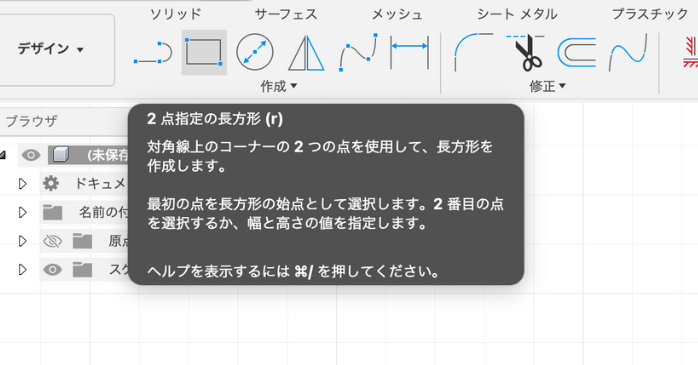
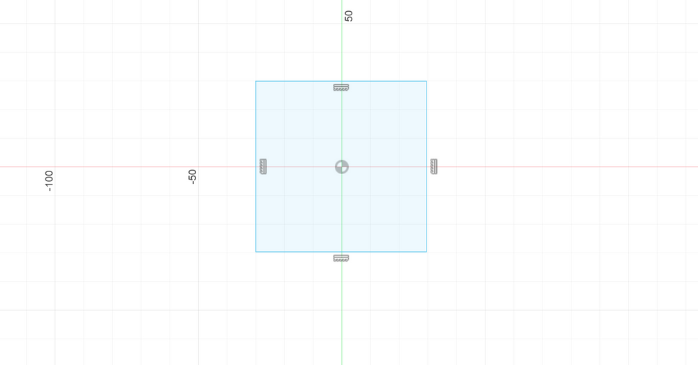
完成したのが以下です。ここで画面右上にある「スケッチ終了」をクリックします。
次に高さを出していきます。画面左上にある「押し出し」を選択します。
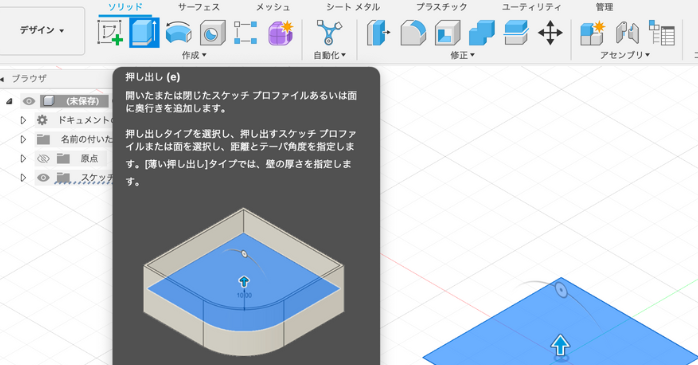
押し出しでは、画面の通り右のダイアログボックスなどを活用しながら調整していきます。なお、押し出しで高さを出す方法は、「数値を入力」または「マウスをドラッグする」ことで実施できます。

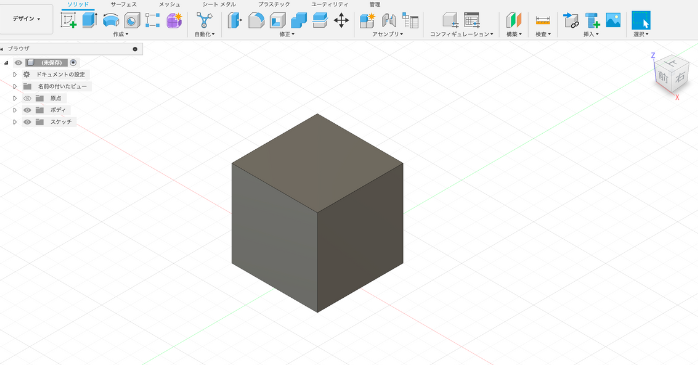
これで立方体が完成です。まずは操作に慣れていくことから始めましょう。
以下の記事では、MacでAutoCADの操作方法について紹介していますので、ぜひ参考にしてみてください。
Macで3DCADを使いこなせるセミナー

Macで3DCADを使いこなすには独学だと時間がかかります。短期間で効率よく作業をするのにおすすめなのがセミナーの受講です。ここでは、セミナーを2つ紹介します。
- Autodesk Fusionセミナー講習
- AutoCAD基礎セミナー講習
①Autodesk Fusionセミナー講習
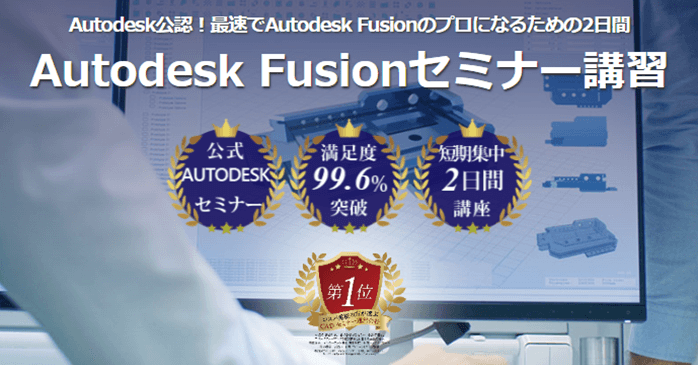
Autodesk Fusionセミナーは、3DCADをまったく触ったことがない人でも基礎から応用まで体系的に学べる短期集中講座です。
モデリングや図面作成といった基本操作に加え、サーフェスやアセンブリ設計、さらには応力解析や干渉チェックといった実務で役立つ機能まで幅広く習得できます。受講者にはAutodesk公認の修了証明書が発行され、復習用の296ページに及ぶオリジナル教材も配布されるため、学んだ内容を自宅で何度も確認できるのが魅力です。
| セミナー名 | Autodesk Fusionセミナー講習 |
|---|---|
| 運営元 | GETT Proskill(ゲット プロスキル) |
| 価格(税込) | 45,100円〜 |
| 開催期間 | 2日間 |
| 受講形式 | 対面(東京・名古屋・大阪)・ライブウェビナー・eラーニング |
②AutoCAD基礎セミナー講習

AutoCAD基礎セミナーは、2DCADに触れたことがない初心者でも設計図面を作成できるレベルまでスキルを引き上げる実践的な講習です。画面操作やオブジェクトの作成・編集といった基本から、寸法記入、注釈、レイアウト設定、外部参照など実務で必要な幅広い機能を効率よく習得できます。
受講中に配布される「AutoCAD完全攻略セミナーガイド」は学習の補助教材として役立ち、セミナー後の自己学習にも最適です。初心者向けながら応用操作までカバーしているため、短期間で業務レベルのスキルを得たい方や、転職や資格取得に向けて効率よく学びたい方におすすめです。
| セミナー名 | AutoCAD基礎セミナー講習 |
|---|---|
| 運営元 | GETT Proskill(ゲット プロスキル) |
| 価格(税込) | 29,700円〜 |
| 開催期間 | 2日間 |
| 受講形式 | 対面(東京・名古屋・大阪)・ライブウェビナー・eラーニング |
Macで3DCADを使用できるのかについてのまとめ
Macで3DCADを利用する場合、Windowsと比べてソフトの対応数や拡張性に制限はありますが、建築やデザイン分野を中心にMac環境で快適に使うユーザーは少なくありません。
クラウド版の普及によって処理性能の差も縮まりつつあり、用途に応じて適切なソフトを選び、推奨スペックを満たす環境を整えれば、Macでも効率的な設計やモデリングを実現できます。無料体験版で事前に試すことや仮想環境の導入を検討することで、Windows専用ソフトの利用も視野に入れられるため、自分の作業スタイルに合った方法で3DCADを活用できるでしょう。